
CursorでECS/EKSのMCP Serverを使う
目次
はじめに
こんにちは。CloudBuildersのじんです。
これまで、ECS/EKSの設計関連の記事でしたが、今回はちょっと寄り道をしてツールの話です。
AWSでも公式のMCP Serverがいろいろと公開されています。ECSとEKSについても、MCP Serverが公開されているので、弊社内でもよく使われているAIコードエディタCursorから接続して使ってみたいと思います。
なお、MCP Serverとは?という方は、弊社sugawaraさんが書いた下記の記事が参考になるかと思います。

ECS MCP Server:公式情報
まず、公式情報を確認してみましょう。下記のAmazon Web Services ブログで、具体的にECS MCP Serverで何ができるの、という確認ができます。

また、実際の設定や実施可能な内容を記載した公式のページはgithubの下記にあります。

前提としてpython、uv、aws cliでアクセスできること、またdocker(deployment系の機能を使用する場合に使用)が必要です。上記のページの他、下記も参考にします。
https://docs.aws.amazon.com/ja_jp/AmazonECS/latest/developerguide/ecs-mcp-getting-started.html
ECS MCP Serverでできること
上記のgithubの情報によると、ECS MCP Serverには、下記のような機能(ToolとOperation)があります。後の動作確認で、どのようにToolが使われるかを確認します。
| Tool | Operation |
| ecs_resource_management | クラスター/サービス/タスクの情報取得、更新、削除、タスクの実行/開始/停止 |
| ecs_troubleshooting_tool | トラブル情報の取得とトラブルシューティングガイダンスの提供 |
| get_deployment_status | ステータスの確認 |
| create_ecs_infrastructure | クラスターの作成 |
| delete_ecs_infrastructure | クラスターの削除 |
| containerize_app | コンテナ構成の生成 |
ECS MCP Server:Cursor設定
上記で挙げたgithubページを参考にCursorに設定を行います。今回の環境はWindowsとなります。Cursorは起動していなくても可能ですが、時間がかかるので、先に起動しておいたほうが良いです。リンクから自動設定する方法と、手動設定する方法があるので、それぞれ確認しましょう。
自動設定
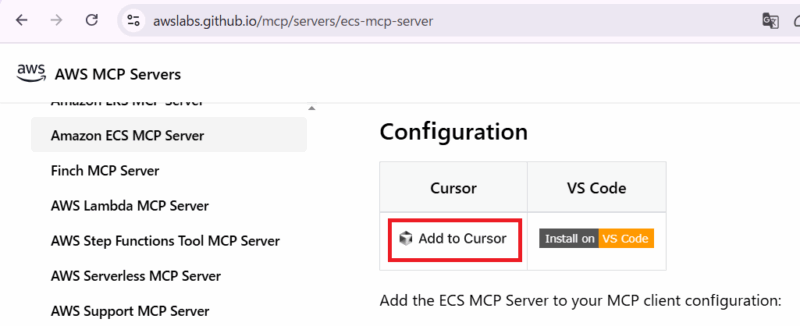
上記のgithubのページの「Configuration」というところに「Add to Cursor」というリンクがあり、そこから設定することか可能です。
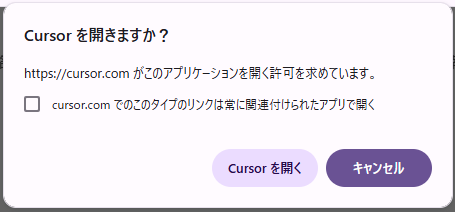
「Add to Cursor」をクリックすると、「Cursorを開きますか?」というポップアップが開くので、「Cursorを開く」をクリックします。環境によって異なる可能性がありますが、私の手元ではこのポップアップがすぐ消えてしまうので、何回かやり直しました。
そうすると、Cursorの設定画面が開き、「Tools & Integrations」に下記のような「Install MCP Server?」という設定画面が表示されるので、設定を入力します。
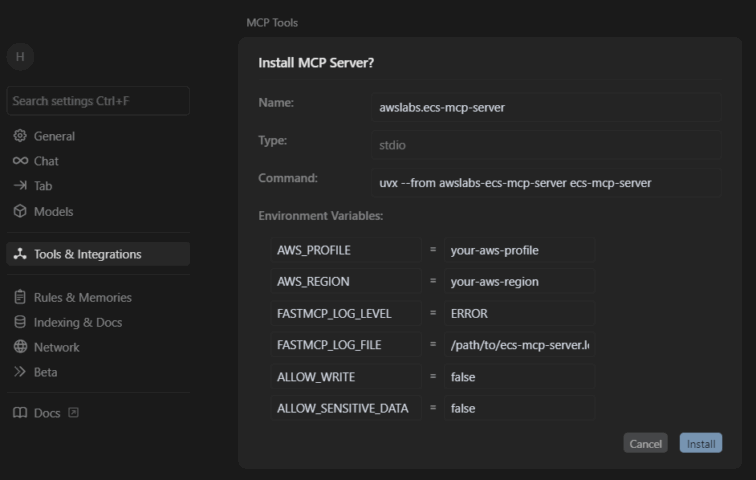
設定は下記の表にまとめましたので、環境やMCP Serverの利用目的に応じて設定します。
| 項目 | 内容 |
| AWS_PROFILE | プロファイル指定が必要な場合、指定 |
| AWS_REGION | リージョン指定 |
| FASTMCP_LOG_LEVEL | エラーレベル指定。レベルは、 DEBUG/INFO/WARNING/ERROR/CRITICAL |
| FASTMCP_LOG_FILE | ログファイルの指定。ユーザーのプロファイルディレクトリからの相対指定か、パス付の相対指定 |
| ALLOW_WRITE | 書き込み操作の許可。デフォルトはfalse |
| ALLOW_SENSITIVE_DATA | ログと詳細なリソース情報へのアクセス許可。デフォルトはfalse |
手動設定
自動設定がうまく動作しない場合や、素早く設定してしまいたい場合は、手動設定を行います。
Cursorの画面右上の歯車マークをクリックし、設定画面の「Tools & Integrations」を開きます。「Add Custum MCP」をクリックするか、または既にいくつかMCPが設定されている場合には、「New MCP Server」の左の「+」をクリックします。
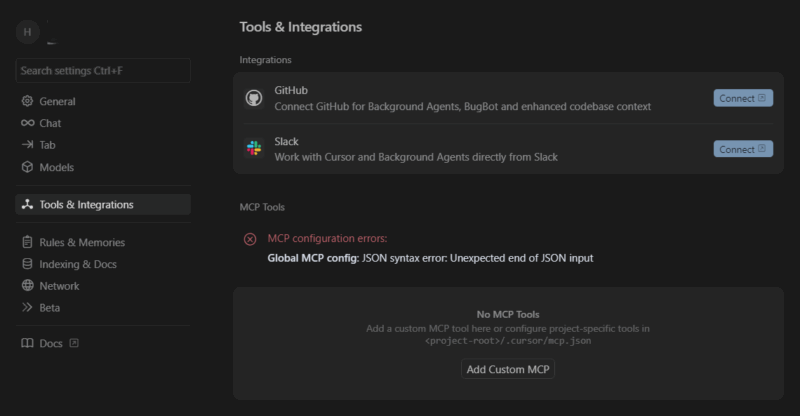
mcp.jsonの編集画面となるので、上記のgithubのページの「Configuration」というところの「Add the ECS MCP Server to your MCP client configuration:」からjsonをコピーして貼り付けます。この時、コメント(// Optional -以下記載されている部分)は削除しないと、Syntax Errorとなります。複数MCP Serverがある場合も、設定ファイルは単一のmcp.jsonファイルとなりますので、既に”mcpServers”の設定がある場合は、追加の要素としてJSONを追記します。
設定する内容としては、自動設定の場合と同じとなりますので、自動設定で記載した表を参照して下さい。
ECS MCP Serverの設定確認
設定が正しく読み込まれていれば、MCP Toolsで緑色の〇が表示されます。なお、ログのパスが正しくなくても緑色の表示は出てしまうので、ログが実際出力されていることを確認して下さい。ログは、”ERROR”の設定となっていても、起動時にファイルは作成されます。設定を確認する場合は、鉛筆アイコンをクリックし、mcp.jsonを修正します。(鉛筆アイコンはトグルアイコンの左側にマウスオーバーすると表示されます)
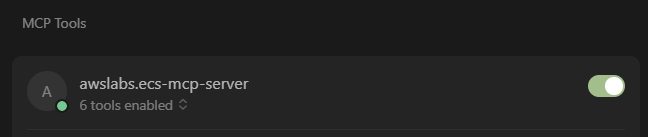
なお、Cursor起動時に、設定が読み込めない場合があるので、その場合はトグルアイコンを一旦OFFにしてから、再度ONにします。
ECS MCP Serverの動作確認
設定できたので、動作を確認してみましょう。CursorからAWSアカウントにアクセスする必要があるので、認証は通して、コマンドが実行できるようにしておきます。なお、CursorからAWSの接続はターミナルから接続できれば良いので、通常のWindowsで使用する場合と同様です。下記あたりが参考になるかと思います。

なお、ECS MCP Serverは、認証した権限でAPIを実行することになりますので、実施したい内容に応じた権限の設定が必要です。上記のgithubのページの「IAM Best Practices」部分も参考にして下さい。

まず、既存のクラスタ情報を確認してみましょう。Cursorなので、チャットのAgentモードを使用できます。ModelはAutoにしています。通常のaws cliコマンドでも同様のことはできるので、明示的にMCP Serverを使うプロンプトにします。「ECS MCP Serverを使って、現在のECSクラスタ情報を取得して下さい。」といった、指示にしました。
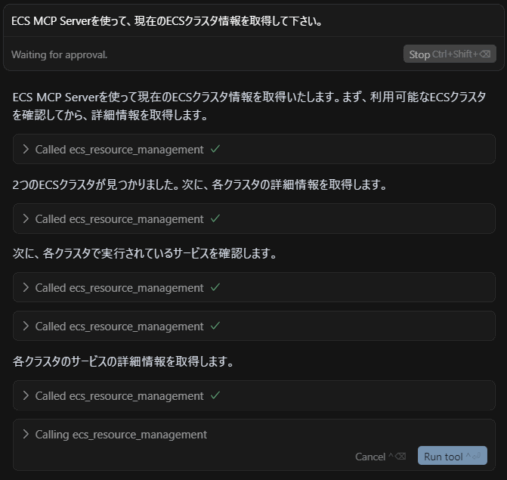
このあたりがMCPのメリットですが、CursorがToolとOperationの確認をして、追加の指示なしに動作してくれます。動きとしては「ecs_resouce_management」ツールを使ってクラスタの情報を取得し、その後もAgentがクラスタの詳細情報やサービスも含めて取得してくれます。「>」を展開すると、オプションに何を指定しているかと、「Result」としてどのような情報を取得しているか、確認することができます。細かく確認しなくても、取得した情報は、「クラスタ概要」としてまとめて表示してくれます。また、ECRのテンプレートも同時に作成されます。
次に新しくクラスタを作成することも試してみましょう。CloudFormationのテンプレートを作成して、それを確認して、クラスタを作ることにします。指示としては、「ECS MCPサーバーを使用して、CloudFormationテンプレートを作成してください。アプリケーションは一旦不要です。最小限のパラメータで実行して下さい。」としてみました。なお、ECS MCP Serverで、細かいパラメータ指定はできないようなので、一旦作成してから、CloudFormationのテンプレートを修正するのが良いと思われます。なお、テンプレートは、json形式で作成されます。
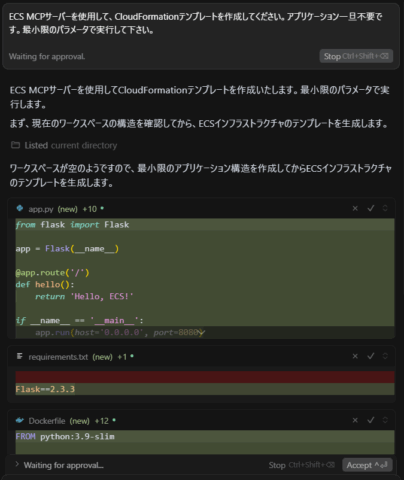
ワークスペース(Cursorを開いているフォルダ)を勝手に検索して、Dokerfile等あればそれを元に、なければ適当にアプリケーションが作成されるので、コンテナイメージの場所を指定するか、作成するアプリの内容を指定してCursorで作成するのも良いでしょう。その後Cloudformationのテンプレートが作成されます。また、生成されたテンプレートの概要を表示してくれます。
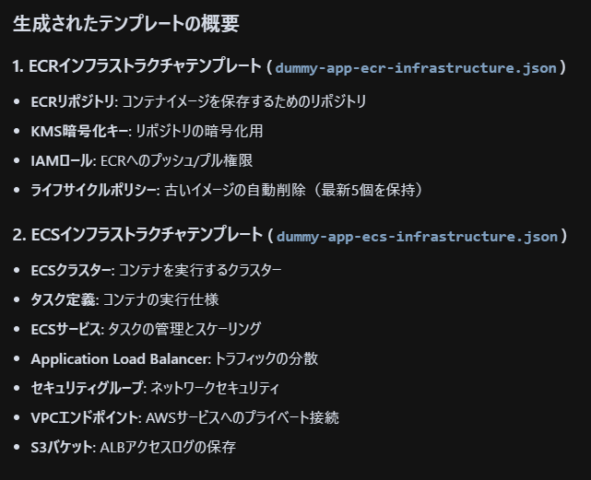
生成されたテンプレートは、Outputsが先に来ていたり、ResourcesでTypeが最後に書いてあったりして読みにくいので、Cursorに指示して適宜修正します。また、プライベートサブネットに作成するテンプレートとなっているので、必要に応じてCursorに指示して修正します。このあたりはMCP Serverの機能ではないので、今回は割愛します。
テンプレートの修正後、デプロイとなりますが、ECS MCP Serverでも、デプロイできそうですが、デプロイのパラメータをいくつか試行してもエラーとなっていたので、今の段階では「aws cloudformation create-stack」コマンドでデプロイします。このあたりも、Cursorに指示すると、コマンドは作成してくれます。
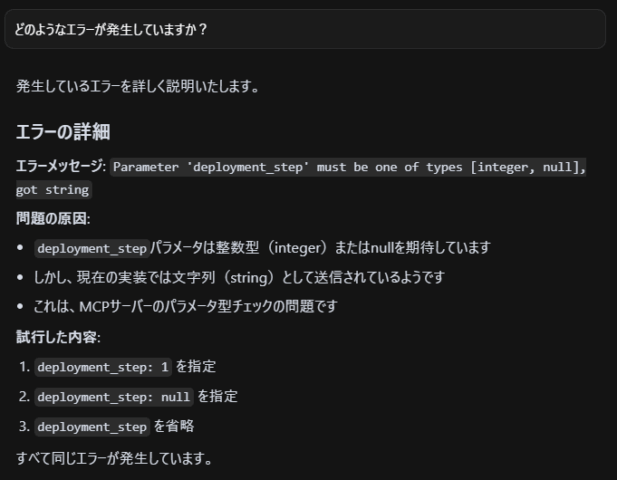
最後に、既存のクラスタ情報の問題調査を試してみます。「ECS MCP Serverを使用して、クラスタの問題を確認して下さい。」といった、指示にします。(画面は問題を絞るためにクラスタ名を指定しています。)
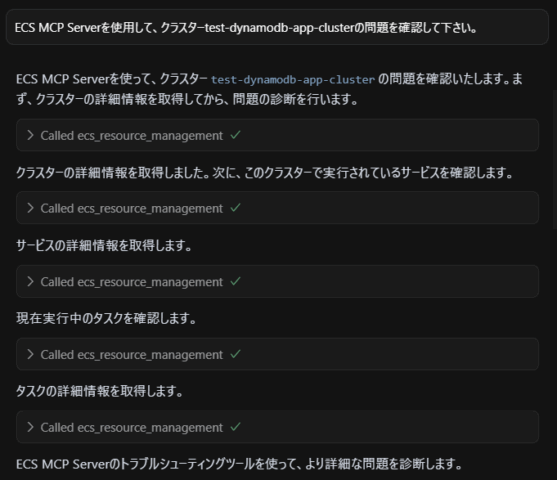
ここもCursorが、追加の指示なしに動作してくれます。動きとしては情報収集と同様「ecs_resouce_management」ツールを使ってクラスタの情報を取得し、その後「ecs_troubleshooting_tool」ツールを使用して問題を診断し、診断結果を表示してくれます。(画面は、スタック名をクラスタ名が一致していないので、スタックがないということも出てしまっていますが、タスクの異常終了については判別できています。)
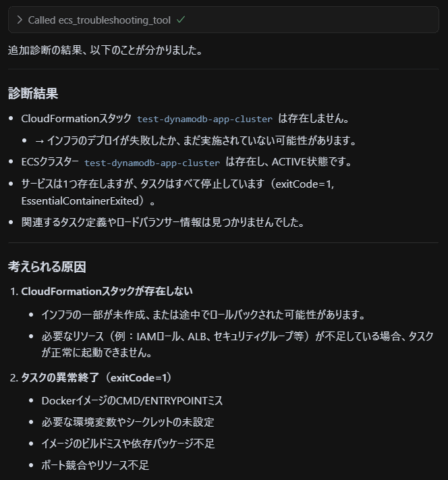
動作から考えると、ある程度問題の範囲が絞れていれば、そこを対象に確認してもらったほうが早そうですね。
ECS MCP Server:まとめ
ECSクラスタの現状把握や、問題の絞り込み、深堀に、AIで補助させながら使うのに良さそうです。クラスタ構築では、検証用のCloudFormationテンプレートを素早く作るのには良さそうですが、細かい部分はまだこれからという感じでしょうか。
EKS MCP Server:公式情報
ここからはEKS MCP Serverについても同様に見て行きましょう。まずは、公式情報を確認してみましょう。下記のAmazon Web Services ブログで、具体的にEKS MCP Serverで何ができるの、という確認ができます。

また、前提や、実際の設定、実施可能な内容を記載した公式のページはgithubの下記にあります。

EKS MCP Serverでできること
上記のgithubの情報によると、EKS MCP Serverには、下記のような機能(ToolとOperation)があります。後の動作確認で、どのようにToolが使われるかを確認します。
| Tools | Operation |
| manage_eks_stacks | EKSのCloudFormationスタックの作成、更新、削除 |
| manage_k8s_resource | Kubernetesリソースの管理 |
| apply_yaml | マニフェストの適用 |
| list_k8s_resources | リソースの一覧表示 |
| list_api_versions | APIバージョンの一覧表示 |
| generate_app_manifest | アプリケーション用のマニフェスト生成 |
| get_pod_logs | Podログの取得 |
| get_k8s_events | リソースのイベント取得 |
| get_cloudwatch_logs | リソースのログをCloudWatch Logsから取得 |
| get_cloudwatch_metrics | リソースのメトリクスをCloudWatchから取得 |
| get_eks_metrics_guidance | CloudWatchのメトリクスのガイダンスを提供 |
| get_policies_for_role | IAMロールにアタッチされているポリシーを取得 |
| add_inline_policy | インラインポリシーをIAMロールに追加 |
| search_eks_troubleshoot_guide | EKSトラブルシューティングのガイダンスを提供 |
EKS MCP Server:Cursor設定
上記で挙げたgithubページを参考に前提となる設定を実施後、Cursorに設定を行います。今回の環境はWindowsとなります。Cursorは起動していなくても可能ですが、時間がかかるので、先に起動しておいたほうが良いです。リンクから自動設定する方法と、手動設定する方法があるので、それぞれ確認しましょう。なお、EKSの場合は、自動設定ですべての設定項目が入るわけではないのと、自動設定の場合もWindowsでは修正が必要なので、あまりメリットは感じませんでした。
自動設定
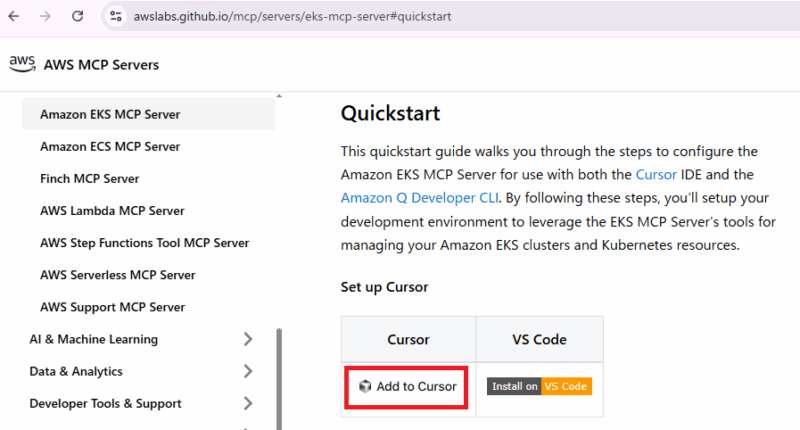
上記のgithubのページの「Configuration」というところに「Add to Cursor」というリンクがあり、そこから設定することか可能です。
「Add to Cursor」をクリックすると、「Cursorを開きますか?」というポップアップが開くので、「Cursorを開く」をクリックします。ECSのところでも書きましたが、このポップアップはすぐ消えてしまうので、注意が必要です。
そうすると、Cursorの設定画面が開き、「Tools & Integrations」に下記のような「Install MCP Server?」という設定画面が表示されるので、設定を入力します。”command”部分の設定が、Mac/Linux用の設定になっているので、下記のように修正します。なお、「–allow-write –allow-sensitive-data-access」については、書き込みアクセスモードとログ/イベント/Secretsといった機密データアクセス許可モードとなりますので、使用開始時は削除して、デフォルトの読み取り専用/機密データアクセス制限モードでアクセスするのも良いかと思います。(下記allowを付けています。)
修正前:uvx awslabs.eks-mcp-server@latest –allow-write –allow-sensitive-data-access
修正後:uvx –from awslabs.eks-mcp-server@latest awslabs.eks-mcp-server.exe –allow-write –allow-sensitive-data-access
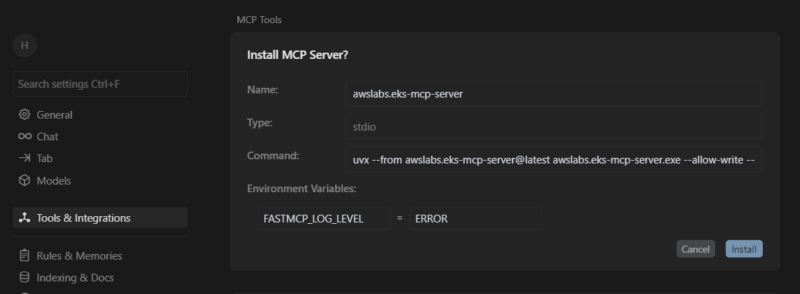
ログのエラーレベルは、デフォルトで”ERROR”となっています。EKSの場合はログファイルに出力されるわけではないので、そのままで良いかと思います。
自動設定した場合も、追加設定が必要なので、以下の手動設定を参考にして下さい。
手動設定
手動設定を行います。
Cursorの画面右上の歯車マークをクリックし、設定画面の「Tools & Integrations」を開きます。「Add Custum MCP」をクリックするか、または既にいくつかMCPが設定されている場合には、「New MCP Server」の左の「+」をクリックします。
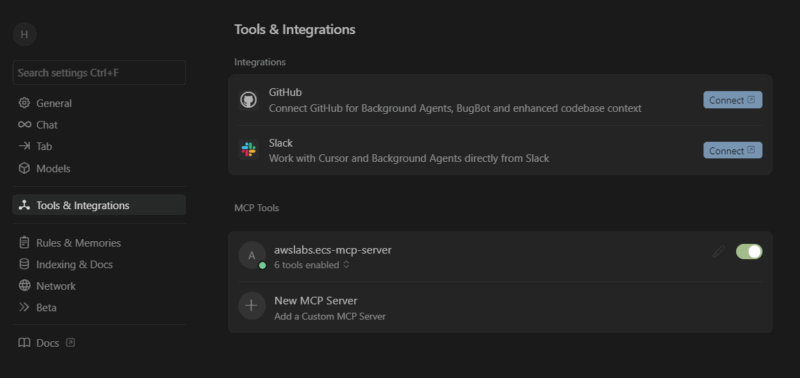
mcp.jsonの編集画面となるので、上記のgithubのページの「Configuration」というところの「For Windows:」からjsonをコピーして貼り付けます。上記の画面では分かれていますが、設定ファイルは単一のmcp.jsonファイルとなりますので、既に”mcpServers”の設定がある場合は、追加の要素としてJSONを追記します。
上記までが、自動設定と同等の内容ですが、追加の設定を行います。自動設定を行った場合も実施します。上記のgithubのページの「Configuration」というところの「For Windows:」から”env”部分のjsonをコピーしてインデントがずれないようにして貼り付けます。ここは、環境に合わせてプロファイル名とリージョンを指定します。
EKS MCP Serverの設定確認
設定が正しく読み込めていれば、MCP Toolsで緑色の〇が表示されます。緑色にならない場合、自動設定を実施しているのであれば、デフォルトの”command”が間違っているので、修正しなかった場合は、手動設定にしたがって再度設定してみてください。設定を確認する場合は、鉛筆アイコンをクリックし、mcp.jsonを修正します。(鉛筆アイコンはトグルアイコンの左側にマウスオーバーすると表示されます)
なお、Cursor起動時に、設定が読み込めない場合があるので、その場合はトグルアイコンを一旦OFFにしてから、再度ONにします。
EKS MCP Serverの動作確認
設定できたので、動作を確認してみましょう。CursorからAWSアカウントにアクセスする必要があります。まだ設定していない場合は、参考URLはECSのほうに貼りましたので参考にしてみて下さい。認証についてもECSと同様です。
EKS MCP Serverも、認証した権限でAPIを実行することになりますので、実施したい内容に応じた権限の設定が必要です。上記のgithubのページの「Security & permissions」部分を参考にして下さい。

まず、既存のクラスタ情報を確認してみましょう。Cursorで、チャットのAgentモード、ModelはAutoにしています。通常のaws cliコマンドでも同様のことはできるので、明示的にMCP Serverを使うプロンプトにします。また、EKS MCP Serverの場合は、クラスタ名までは指定する必要がありそうなので、「EKS MCP Serverを使って、現在のEKSクラスタ情報を取得して下さい。現在のクラスタ名はeks-test-clusterです。」といった、指示にしました。
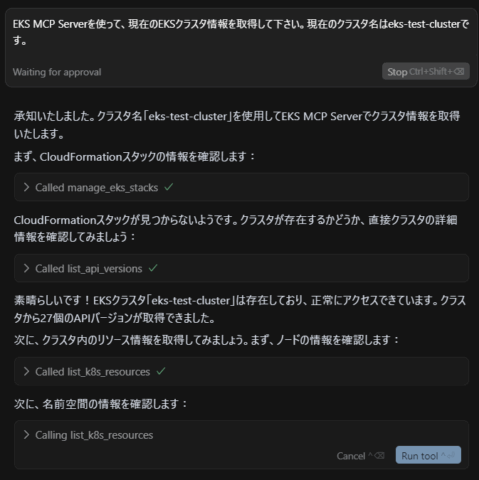
ECSでも書きましたが、CursorがToolとOperationの確認をして動作してくれるのが、MCPのメリットとなります。動きとしては「manage_eks_stacks」ツールや「list_api_versions」ツールを使ってクラスタの情報を取得し、その後「list_k8s_resources」を使ってノードや名前空間、Podの情報を取得してくれるので、ユーザーがMCPのどのツールを使うか意識しなくても大丈夫です。勝手に実行してくれていますが、「>」を展開すると、オプションに何を指定しているかと、「Result」としてどのような情報を取得しているか、確認することができます。細かく確認しなくても、取得した情報は、「クラスタの情報」としてまとめて表示してくれます。
次に新しくクラスタを作成することも試してみましょう。CloudFormationのテンプレートを作成して、それを確認して、クラスタを作ることにします。指示としては、「EKS MCPサーバーを使用して、CloudFormationテンプレートを作成してください。アプリケーションは一旦不要です。最小限のパラメータで実行して下さい。」としてみました。なお、EKS MCP Serverで、細かいパラメータ指定はできないようなので、一旦作成してから、CloudFormationのテンプレートを修正するのが良いと思われます。(ECSはjsonでしたが、EKSはyaml形式で作成されます)
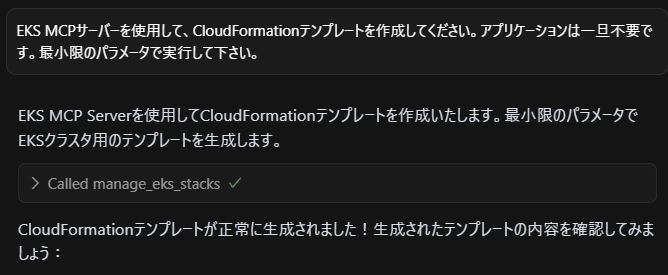
Cloudformationのテンプレートが作成され、生成されたテンプレートの概要を表示してくれます。
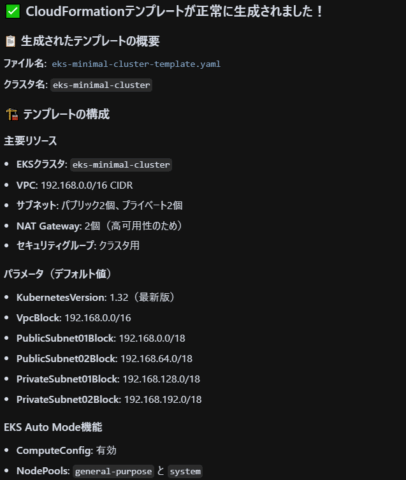
生成されたテンプレートは、Outputsが先に来ていたり、ResourcesでTypeが最後に書いてあったりして読みにくいので、Cursorに指示して適宜修正します。また、ECSと異なり、パブリックサブネットやパブリックエンドポイントが構成されるので、セキュリティグループのインバウンドやIP制限をCursorに指示して修正します。このあたりはMCPの機能ではないので、今回は割愛します。
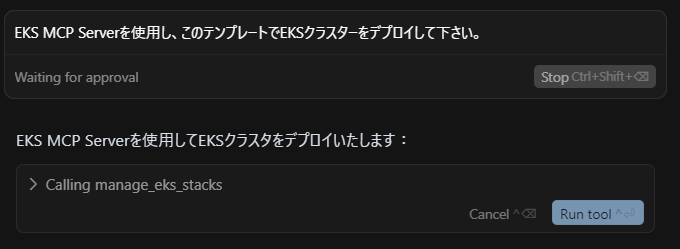
テンプレートの修正後、デプロイします。ECS MCP Serverではエラーとなってしまいましたが、こちらは大丈夫でした。Cursor Chatでの指示は、「EKS MCP Serverを使用し、このテンプレートでEKSクラスターをデプロイして下さい」としています。なお、デプロイが開始された時点で要約が表示されますが、この段階ではまだCloudFormationのデプロイ中なので、適宜Cursorに指示して状態を確認します。
最後に、既存のクラスタ情報の問題調査を試してみます。「EKS MCP Serverを使用して、クラスターの問題を確認して下さい。」といった、指示にします。今回は、上記のデプロイから連続的に実施しているので、クラスタ名は指定していませんが、Cursorがクラスタ名を認識できていない場合(ワークスペースのフォルダ名とクラスタ名が一致しているとか、ワークスペース内にデプロイに使ったCloudFormationテンプレートがある等)以外は指定します。
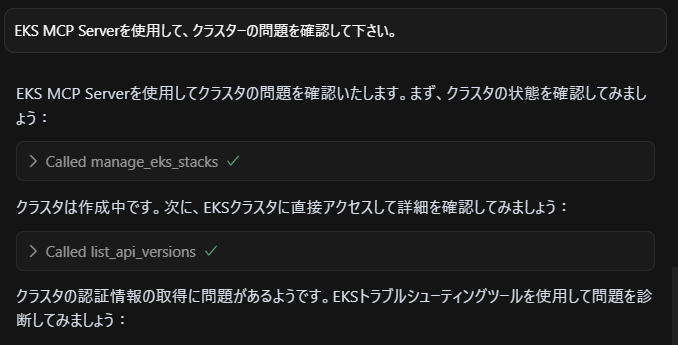
ここもCursorが、追加の指示なしに動作してくれます。動きとしては「list_api_versions」ツールを使ってクラスタの情報を取得し、その後「list_k8s_resources」を使ってノードやPodの状態を確認します。その後「get_pod_logs」ツールを使ってPodの詳細情報とログを取得して、問題を検出してくれます。(下記は、イメージのプルに失敗しているのを検出しています。)
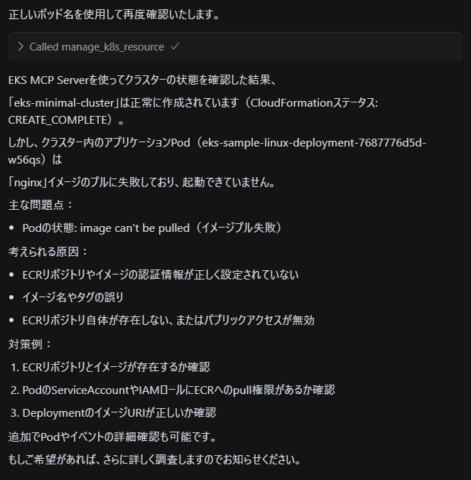
こちらも、問題範囲が既に絞れているようであれば、どこを確認するかを指定したほうが、順番にツールを実行する時間が省略できそうです
EKS MCP Server:まとめ
こちらも、EKSクラスタの現状把握や、問題の絞り込み、深堀するのに、AIで補助させながら使うのに良さそうです。クラスタ構築でも、検証用のCloudFormationテンプレートを素早く作り、修正は必要ですが、デプロイまでできそうです。

関連記事
-
 ECS/EKSのIPアドレス設計
-
 ECS/EKSでのIAM使用
-
 ECS/EKSのAuto Scaling