
Kiroを使ってToDoアプリを作成してみた
目次
こんにちは。
クラウドビルダーズのFukudaです。
今回は、最近AWSの中でも話題のAIエディタ「Kiro」を初めて触ってみたのでブログにしました。
また、Kiroを使って実際に簡易的なToDoアプリも作成してみたので、その過程をご紹介します。
AWS Kiroとは
Kiroとは、AWSが提供するAI開発支援ツール「Amazon Q Developer」に含まれる次世代のエージェント型IDE(統合開発環境)で、個人的にはAWS版のCursorのようなものだと思っています。
最大の特徴としては、単にコードの続きを書く(補完する)だけでなく、「エージェント」として開発の工程を自走してくれる点があります。
- VS Codeベース: MicrosoftのVS Codeをベースに構築されているため、操作感は馴染みやすい。
- 仕様(Spec)から開発: 「こんなアプリを作って」と伝えると、設計図や仕様書を自動生成し、それに沿って複数のファイルを一括で作り上げる。
- AWS連携: AWS Builder IDがあれば無料で使い始めることができ、AWSへのデプロイもスムーズに行える設計になっている。
Cursorとの違い
実際に触ってみて感じたCursorとの違いについて、
個人的な感想としては、まだまだ粗削りな感じで動作もCursorよりも結構重い印象で、
現時点ではまだCursorの方が使いやすいかと思いました。
ただ、Cursorと比較するとどうしても劣る部分はあるものの
非常に優秀なことには変わりなく、今後のアップデート次第ではもっと便利になると思います。
| Cursor | Kiro | |
|---|---|---|
| 個人的に便利な点 | 1行単位の修正ができる | 0からの一括生成と設計ができる |
| 動作面 | 割とサクサク動く | 全体的に少し重い印象 |
| 柔軟性 | 細かな意図を柔軟に汲み取ってくれる | 仕様通りには突き進むが融通が少し利きにくい印象 |
実際に使ってTodoアプリを作成してみた
①Kiroをインストール
まずは、下記ページから、Kiroをダウンロードします。

②AWS Builder IDでログイン
Kiroのインストールが完了したら、起動しAWS Builder IDでログインをします。
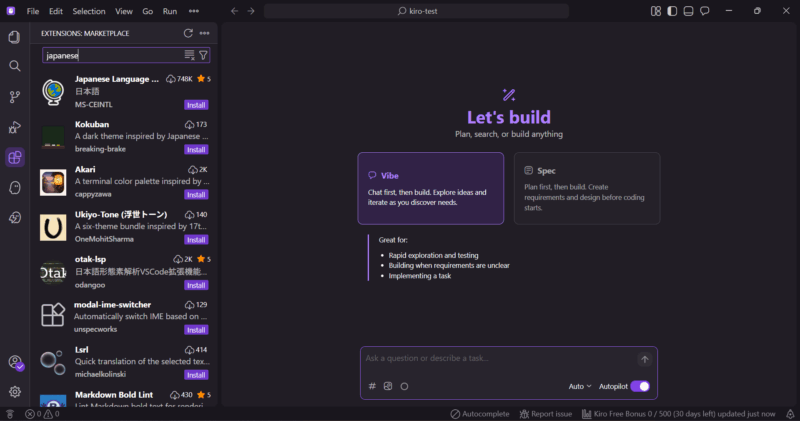
③拡張機能で日本語表示にする
デフォルトは英語になるので、日本語で表示をさせたい場合は、
左の拡張メニューで検索し、「Japanese Language Pack for Visual Studio Code」をインストールします。
右下のポップアップで「Restart」を押して再起動すると、画面が日本語に切り替わります。
④フォルダを作成し、Kiroで開く
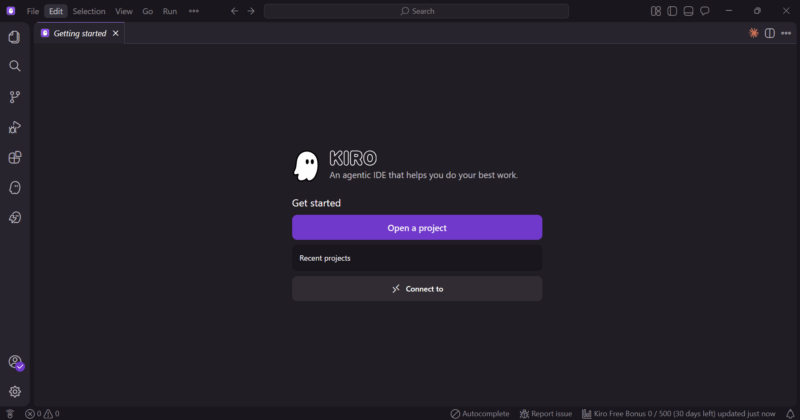
作業用のフォルダをデスクトップなどに作成したら、
「Open a project」を開き、作成したフォルダを選択します。
フォルダへのアクセスを許可しますか?というような表示が出てくるので許可を押します。
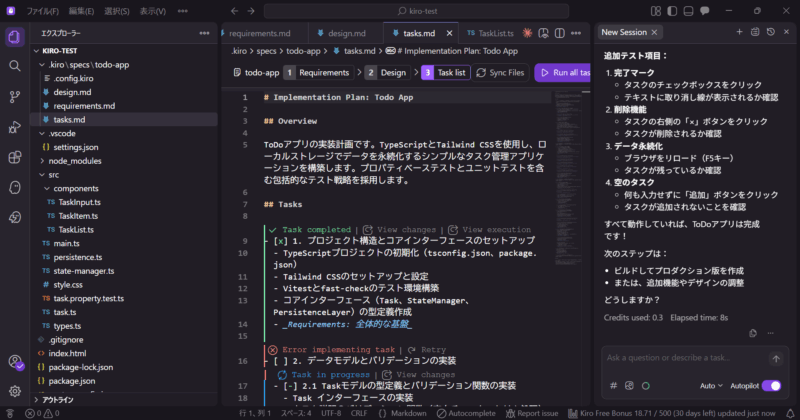
⑤ひたすらAIと対話して、タスクをこなしていく
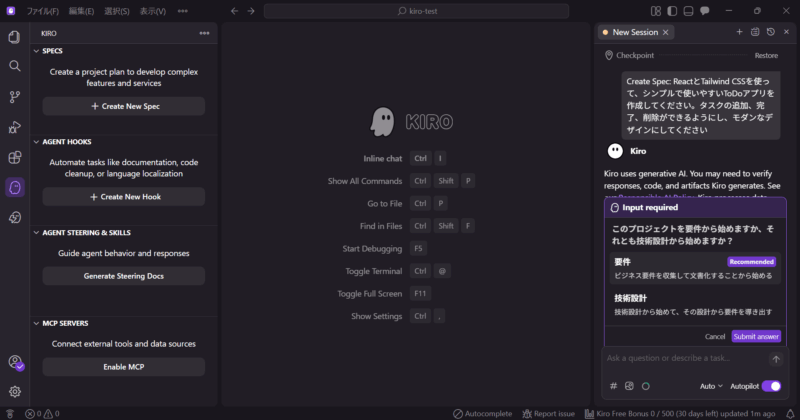
あとはひたすらAIと対話をして進めていきます。
AIが仕様の確認やタスクの作成、タスクの進行(ファイルの作成など)をどんどん進めていってくれるので、
とにかくAIに確認されたことを都度答えたり、進行を許可したり、修正点があれば指摘したりを繰り返すと
気が付いた時には完成していました。
⑥完成・アプリの動作確認
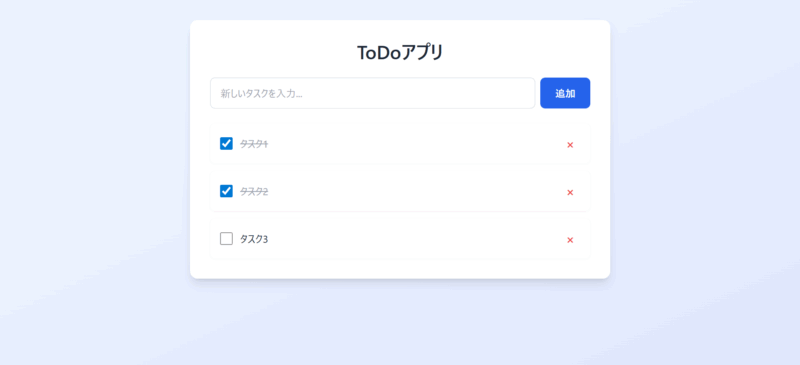
気づいたら完成していたので、ブラウザ上でアプリを開き動作確認をします。
今回は非常に簡易的なものだったので動作確認では特に指摘することもありませんでしたが、
ここで気になる点などをAIに投げていけば、事細かに修正もしてくれます。
Kiroを使ってみた感想
Kiroを使ってみた感想としては、Cursorと比較すると操作面などで多少劣る部分もあるような気がしますが、「何を作ればいいか」をAIが自ら考えてくれる点については、非常に便利だなと感じました。
「ToDoアプリを作って」と一言伝えるだけで、「それならこのファイルが必要ですね」と設計図から自動で書き始めてくれたのはとても優秀で初心者には特に心強いと感じました。
最後に
今回はKiroについてブログを書いてみました。
新しいものを触ると色々と学びになることや発見もあり、これからの課題も見えてきたりするので、今後も様々な分野に挑戦をしていきたいと思いました。
この記事を読んでくださった皆様の少しでも参考になれば嬉しく思います。
ありがとうございました。
