
TerraformでAWS ChatbotとSlackを連携してみた

目次
本記事は、クラウドビルダーズ株式会社のアドベントカレンダー2025の1日目の記事となります!
はじめに
こんにちは、CloudBuildersのsugawaraです。
SlackなどのチャットツールにAWSからの通知を送っているケースは多いかと思います。最近、初めてAWS Chatbotを使ってその設定をしてみたのですが、とっても簡単にSlack連携することができました。
本記事ではTerraformを利用して、AWS ChatbotとSlackを連携し、テストメッセージを送信するところまで実施します。さらに、チャットツール上でAWSリソースについて簡単な対話ができる機能についても試していきます。
なお、昨年の同じ時期にはGitHubとSlackの連携をしていたようです。ご興味のある方はこちら↓↓
AWS Chatbotとは
AWS Chatbotは、Microsoft Teams や Slack 上で AWSリソースを手軽にモニタリングしたり、操作したりできるインタラクティブエージェントです。CloudWatch アラームの通知を受け取ったり、チャット上から AWS リソースの状態確認や簡単な操作ができます。
具体的には、下記のような操作を行うことができます。
- アラートの受信(CloudWatch、Security Hub、AWS Health など)
- 診断情報の取得(EC2 や Lambda の状態確認など)
- AWS サポートケースの作成 など
なお、AWS Chatbotは旧名称であり、現在はAmazon Q Developerに統合されています。コンソール画面上では、”Amazon Q Developer in chat applications”と表示されています。
ただし、Amazon Q Developerには様々な機能があり、この名称だとどの機能かわかりにくいため、本記事では従来のAWS Chatbotという名称を使っていきます。
準備作業
Slackチャンネル作成
まず、Chatbotと連携したいSlackチャンネルを作成します。今回は検証用に、弊社Slack内にてtmp-sugawara-chatbot-testというチャンネルを作成しました。
連携の設定に必要なのは、SlackのチームIDとチャンネルIDです。連携したいSlackチャンネルをブラウザ版で開くと、下記のようにURL上に記載されています。TからはじまるものがチームID(ワークスペースID)で、CからはじまるものがチャンネルIDです。ブラウザ上でサインインして確認してみてください。
https://app.slack.com/client/TXXXXXXXXXX/CXXXXXXXXXXチームIDとチャンネルIDは後ほどTerraform上で利用します。
チャットクライアントの設定
Terraformでは設定ができないものは実際にAWSアカウントにログインして設定していきます。ログイン後、検索窓にChatbotと入力します。Amazon Q Developer in chat applications(旧名称:AWS Chatbot)が表示されるので、クリックして遷移します。
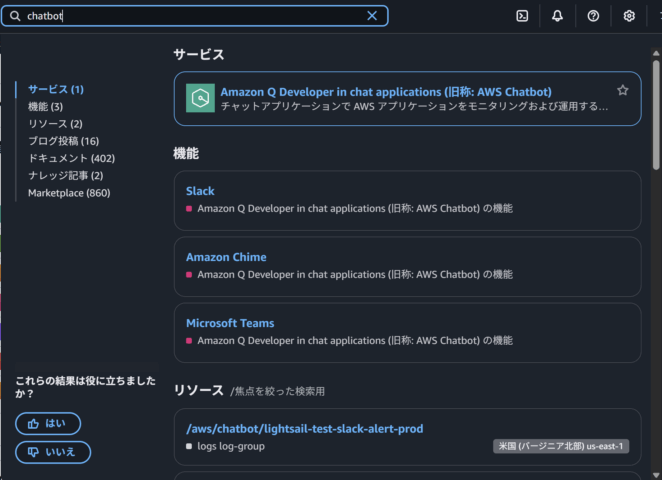
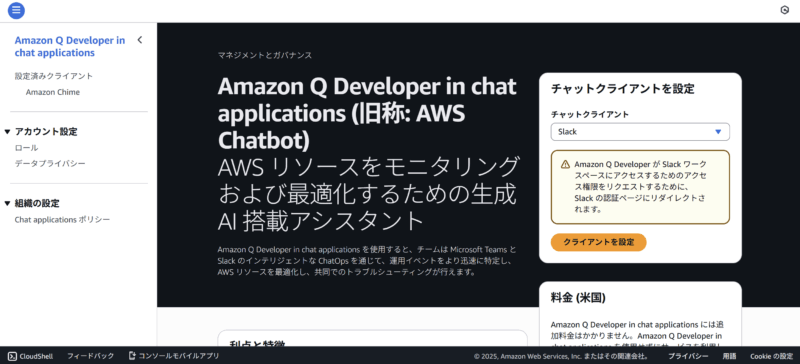
チャットクライアントの設定にて、チャットクライアントのドロップダウンリストでSlackを選択し、【クライアントを設定】のボタンをクリックします。
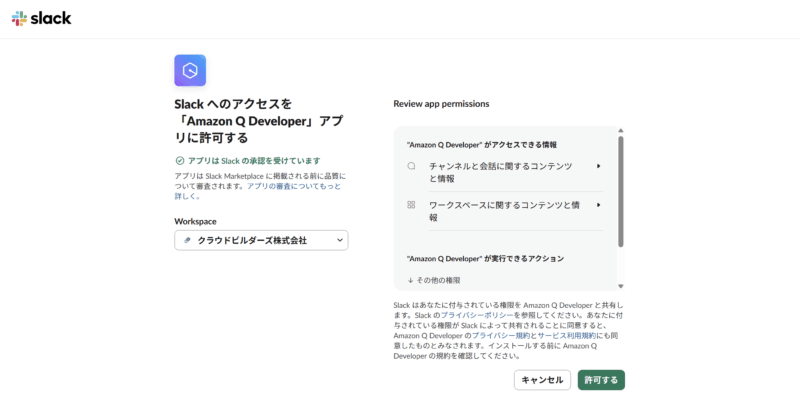
Slackの承認画面に遷移するので、ワークスペース名を確認し、問題なければ【許可】ボタンをクリックします。
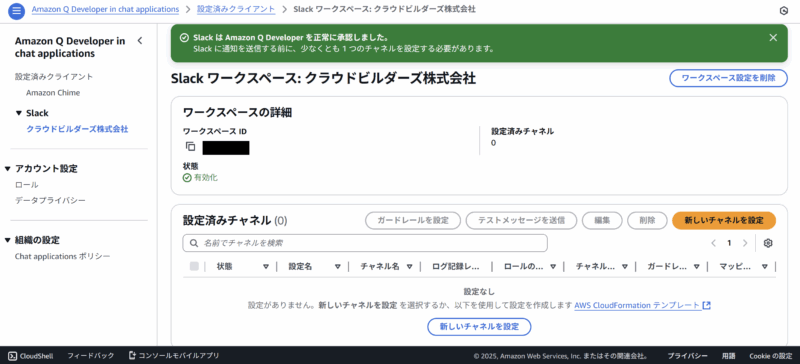
AWSコンソールに遷移して、Slackワークスペースが表示されていれば設定完了です。これであとは連携したいチャンネルを追加するだけとなります。チャンネルの追加は手動でもできますが、今回はTerraformで設定します。
Terraformによる構築
リソース作成
次に、必要なAWSリソースをTerraformで作成して、Slackと連携をさせていきます。ここで作成するものは下記になります。
- IAMロール(Chatbot用)
- SNSトピックとサブスクリプション
- Chatbot
簡単にそれぞれについて説明します。
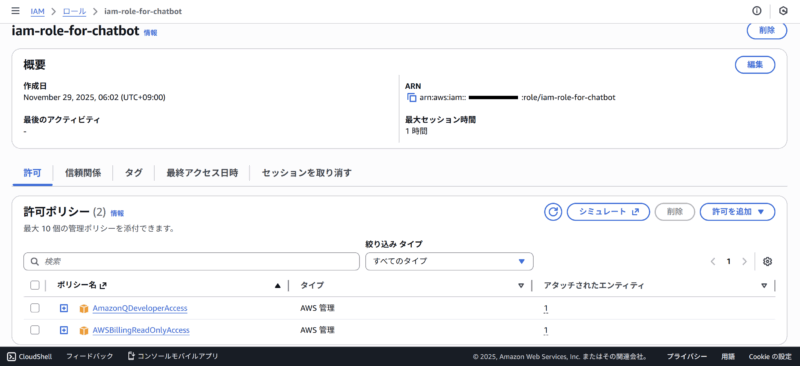
Chatbot用のIAMロールを作成し、Amazon Q Developerへのアクセス権限をアタッチします。また、あとでSlack上からBilling情報を確認するため、BillingReadOnlyの権限も追加しています。
# Chatbot用のIAMロール
resource "aws_iam_role" "chatbot" {
  name = "iam-role-for-chatbot"
  assume_role_policy = jsonencode(
    {
      "Version" = "2012-10-17"
      "Statement" = [
        {
          "Effect" = "Allow"
          "Principal" = {
            "Service" = [
              "chatbot.amazonaws.com"
            ]
          }
          "Action" = [
            "sts:AssumeRole"
          ]
        }
      ]
    }
  )
}

# Amazon Q Developerの権限をアタッチ
resource "aws_iam_role_policy_attachment" "chatbot_q_developer_access" {
  role       = aws_iam_role.chatbot.name
  policy_arn = "arn:aws:iam::aws:policy/AmazonQDeveloperAccess"
}

# AWS Billingの読み取り専用権限をアタッチ
resource "aws_iam_role_policy_attachment" "chatbot_billing_access" {
  role       = aws_iam_role.chatbot.name
  policy_arn = "arn:aws:iam::aws:policy/AWSBillingReadOnlyAccess"
}
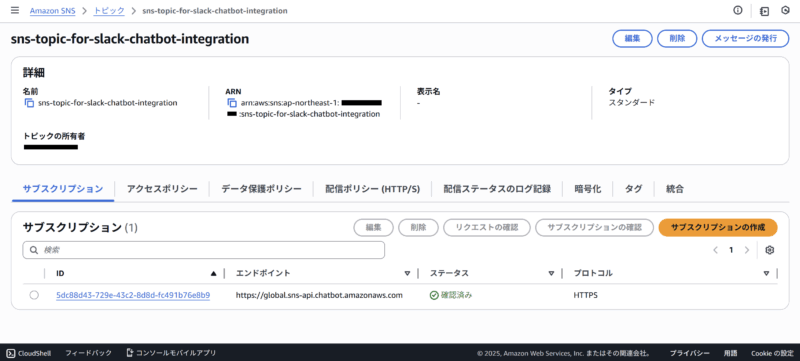
SNSはトピックのみ作成します。サブスクリプションの記載は不要です。
# Slack通知(Chatbot経由)
resource "aws_sns_topic" "chatbot_slack" {
  name = "sns-topic-for-slack-chatbot-integration"
}
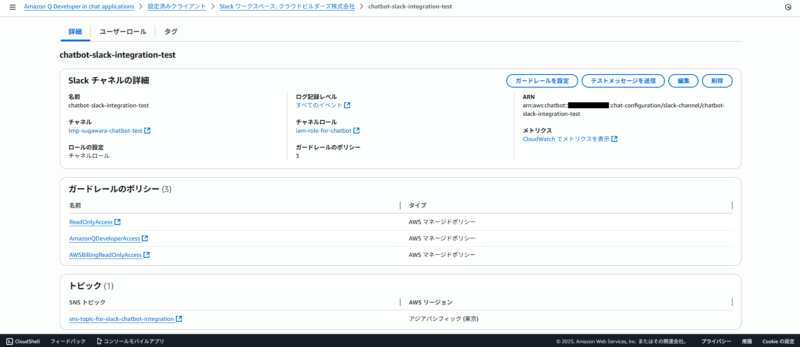
Chatbotの定義には、これまで準備していたSlackのチームIDやチャンネルID、IAMロールのARNやSNSのARNを設定します。guardrail_policy_arnsは、チャンネル内のユーザーが実行できるアクションを制御するものです。その名の通りガードレールの役割となるので、必要最低限の権限に絞ることで、誤操作を防止します。
また、ログ設定はすべて出力としています。AWS Chatbotはグローバルサービスのため、ログはus-east-1のCloudWatch Logsに出力されます。
resource "aws_chatbot_slack_channel_configuration" "chatbot_slack_alert" {
  configuration_name    = "chatbot-slack-integration-test"
  iam_role_arn          = aws_iam_role.chatbot.arn
  slack_team_id         = "TXXXXXXXXXX" # チームIDをコピペ
  slack_channel_id      = "CXXXXXXXXXX" # チャンネルIDをコピペ
  guardrail_policy_arns = [
    "arn:aws:iam::aws:policy/ReadOnlyAccess",
    "arn:aws:iam::aws:policy/AmazonQDeveloperAccess",
    "arn:aws:iam::aws:policy/AWSBillingReadOnlyAccess"
  ]
  sns_topic_arns        = [aws_sns_topic.chatbot_slack.arn]
  logging_level         = "INFO"
}
上記のTerraformコードでplanをして確認をします。
plan結果
...
Terraform used the selected providers to generate the following
execution plan. Resource actions are indicated with the following
symbols:
  + create

Terraform will perform the following actions:

  # aws_chatbot_slack_channel_configuration.chatbot_slack_alert will be created
  + resource "aws_chatbot_slack_channel_configuration" "chatbot_slack_alert" {
      + chat_configuration_arn      = (known after apply)
      + configuration_name          = "chatbot-slack-integration-test"
      + guardrail_policy_arns       = [
          + "arn:aws:iam::aws:policy/ReadOnlyAccess",
          + "arn:aws:iam::aws:policy/AmazonQDeveloperAccess",
          + "arn:aws:iam::aws:policy/AWSBillingReadOnlyAccess",
        ]
      + iam_role_arn                = (known after apply)
      + logging_level               = "INFO"
      + region                      = "ap-northeast-1"
      + slack_channel_id            = "CXXXXXXXXXX"
      + slack_channel_name          = (known after apply)
      + slack_team_id               = "TXXXXXXXXXX"
      + slack_team_name             = (known after apply)
      + sns_topic_arns              = [
          + (known after apply),
        ]
      + tags_all                    = {}
      + user_authorization_required = false
    }

  # aws_iam_role.chatbot will be created
  + resource "aws_iam_role" "chatbot" {
      + arn                   = (known after apply)
      + assume_role_policy    = jsonencode(
            {
              + Statement = [
                  + {
                      + Action    = [
                          + "sts:AssumeRole",
                        ]
                      + Effect    = "Allow"
                      + Principal = {
                          + Service = [
                              + "chatbot.amazonaws.com",
                            ]
                        }
                    },
                ]
              + Version   = "2012-10-17"
            }
        )
      + create_date           = (known after apply)
      + force_detach_policies = false
      + id                    = (known after apply)
      + managed_policy_arns   = (known after apply)
      + max_session_duration  = 3600
      + name                  = "iam-role-for-chatbot"
      + name_prefix           = (known after apply)
      + path                  = "/"
      + tags_all              = (known after apply)
      + unique_id             = (known after apply)

      + inline_policy (known after apply)
    }

  # aws_iam_role_policy_attachment.chatbot_billing_access will be created
  + resource "aws_iam_role_policy_attachment" "chatbot_billing_access" {
      + id         = (known after apply)
      + policy_arn = "arn:aws:iam::aws:policy/AWSBillingReadOnlyAccess"
      + role       = "iam-role-for-chatbot"
    }

  # aws_iam_role_policy_attachment.chatbot_q_developer_access will be created
  + resource "aws_iam_role_policy_attachment" "chatbot_q_developer_access" {
      + id         = (known after apply)
      + policy_arn = "arn:aws:iam::aws:policy/AmazonQDeveloperAccess"
      + role       = "iam-role-for-chatbot"
    }

  # aws_sns_topic.chatbot_slack will be created
  + resource "aws_sns_topic" "chatbot_slack" {
      + arn                         = (known after apply)
      + beginning_archive_time      = (known after apply)
      + content_based_deduplication = false
      + fifo_throughput_scope       = (known after apply)
      + fifo_topic                  = false
      + id                          = (known after apply)
      + name                        = "sns-topic-for-slack-chatbot-integration"
      + name_prefix                 = (known after apply)
      + owner                       = (known after apply)
      + policy                      = (known after apply)
      + region                      = "ap-northeast-1"
      + signature_version           = (known after apply)
      + tags_all                    = (known after apply)
      + tracing_config              = (known after apply)
    }

Plan: 5 to add, 0 to change, 0 to destroy.

────────────────────────────────────────────────────────────────────

Note: You didn't use the -out option to save this plan, so Terraform
can't guarantee to take exactly these actions if you run "terraform
apply" now.
plan結果に問題がなければ、そのままapplyします。
作成リソースの確認
applyしたら、実際に想定したリソースが作成されているか確認します。
IAMロールとポリシー
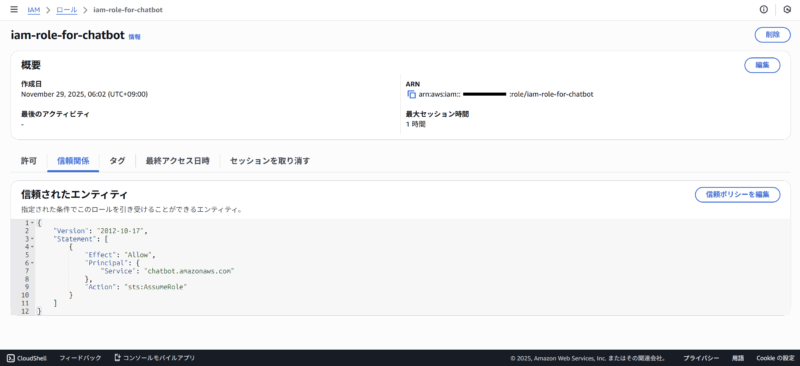
信頼ポリシー
SNSトピック
Chatbotのチャンネル追加

詳細
これでリソースの作成はすべて完了です!
実際に使ってみる
@Amazon Qの実施
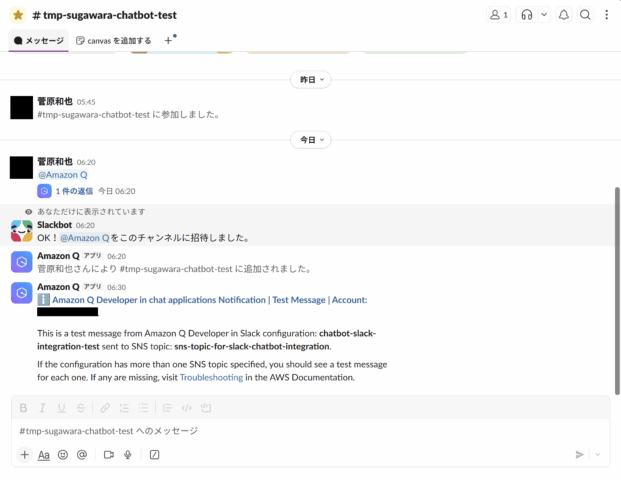
Slack上で動作確認をしていきますが、その前に最後の設定です。連携するチャンネルにて、@Amazon Qを実行します。実行前はまだチャンネルにAmazon Qが未参加です。さっそく参加させましょう。
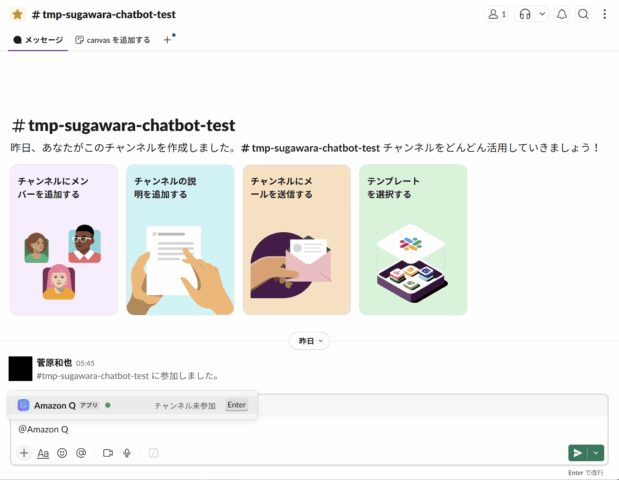
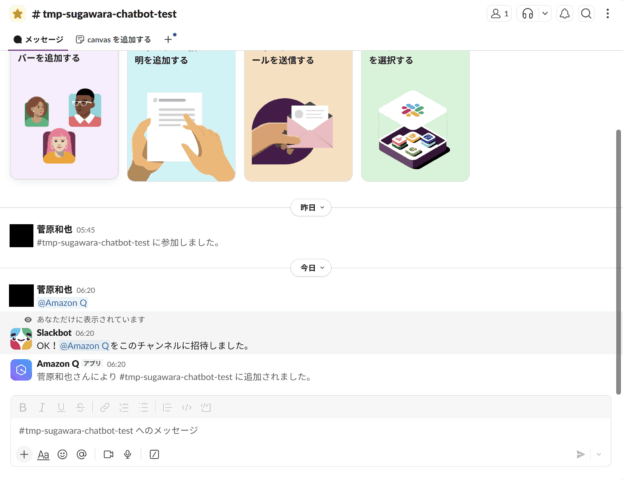
実行すると、Amazon Qをチャンネルに追加するかどうか聞かれるため、これを追加します。これで@Amazon Qとやり取りできるようになりました!
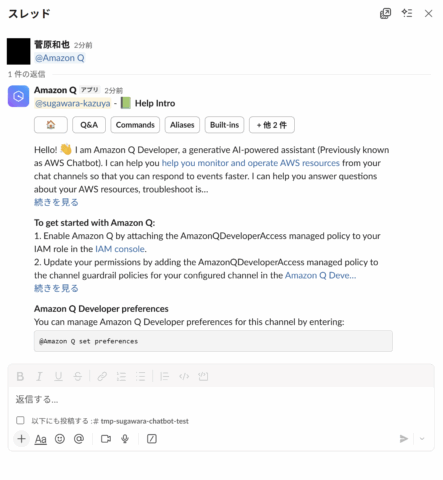
Amazon QからのHello Messageも来てますね。英語で来ていますが、こちらは日本語メッセージを書いて問題ありません。
テストメッセージの送信
これですべての設定が完了したので、実際に試していきます。
まずはAWSコンソールのChatbotの詳細ページにある、【テストメッセージを送信】のボタンをクリックします。
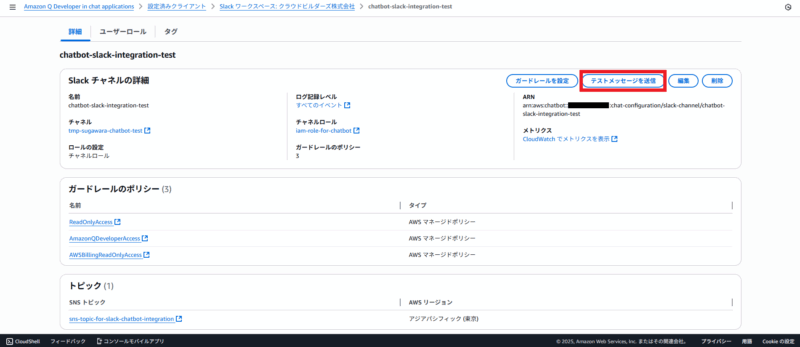
Slackに下記のようなテストメッセージが送信されました!これでSlackとChabotの連携が正しく設定されていることが確認できました。これを利用して、CloudWatchのアラームなども通知可能になります。
Amazon Qとのやりとり
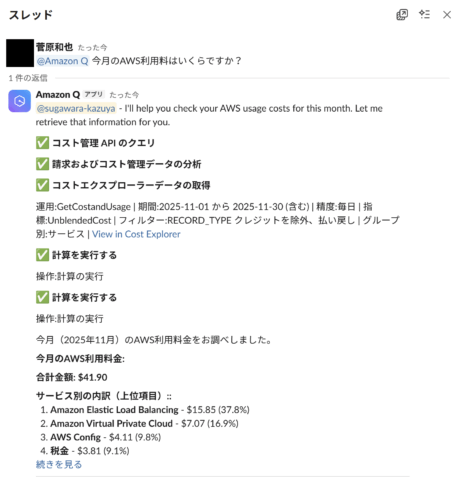
次に、Slack上でAmazon Qとやり取りをしていきます。今回はBillingの権限を追加しているため、今月の料金を聞いてみます。AWSコンソールを開かなくても、料金の確認ができました!
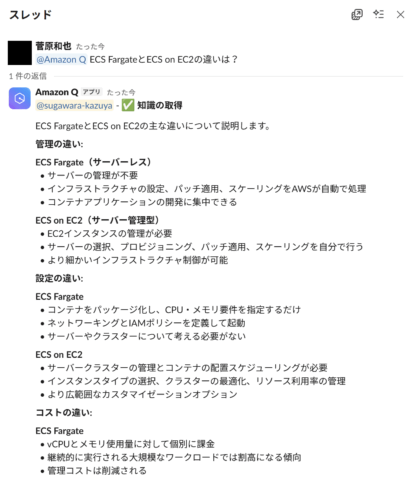
他にも、一般的な質問にもChatGPTのように回答してくれます。
おわりに
今回はTerraformを利用してAWS ChatbotとSlackを連携してみました。ChatOps の第一歩として非常に簡単に導入できるため、ぜひ活用してみてください!
