
BCM Dashboards の Cost Efficiency ウィジェットで組織のコスト効率を定点観測する
目次
2026年7月16日、AWS Billing and Cost Management (BCM) Dashboards に Cost Efficiency ウィジェットが追加されました。今回、Organizations の管理アカウントでこのウィジェットを実際に使ってみました。効率スコアの時系列表示から定期メールレポートの配信まで、組織のコスト効率を定点観測する仕組みの作り方を紹介します。
この記事の要約
- Cost Efficiency ウィジェットで、効率スコアをコストデータと同じダッシュボードで時系列監視できるようになった
- 前提条件は Cost Optimization Hub の有効化に加えて Compute Optimizer へのエンロールも必須
- 前提条件が反映されるまでウィジェットは「Validation exception」表示になり、この状態ではダッシュボードに追加しても保存されず消える
- 有効化直後のスコア 100% は「最適化済み」ではなく「未分析」。分析の進行とともに推奨事項が積み上がり、実態を反映したスコアへ下がっていく
- 定期メールレポート、CSV/PDF エクスポート、組織内共有まで含めて定点観測を仕組み化できる
1. Cost Efficiency ウィジェットとは
2026年7月16日の発表で、BCM Dashboards に Cost Efficiency ウィジェットが追加されました。
前提として、Cost Efficiency メトリクス(効率スコア)自体は 2025年11月に発表された既存の機能です。Cost Optimization Hub のコンソールで見られるスコアです。計算式は次のとおりです。
効率スコア = (1 − 潜在的節約額 ÷ 最適化可能支出) × 100%潜在的節約額とは、Cost Optimization Hub が検出した推奨事項をすべて実施したと仮定したときの節約額です。推奨事項には、アイドルリソースの削除、ライトサイジング、Savings Plans の購入などが含まれます。推奨が何もなければ 100%、支出の1割を節約できる余地があれば 90% になります。スコアは rolling 30日の支出をベースに日次で更新されます。対象は EC2 や RDS、Lambda など12サービスです。詳細は公式ドキュメントにまとまっています。
今回のアップデートの新規性は、このスコアを BCM Dashboards のウィジェットとして時系列表示できるようになったことです。Cost Explorer や Budgets のウィジェットと同じダッシュボードに並べられるため、コストの実績と最適化の進捗を1画面で追えます。ダッシュボードの既存機能である定期メール配信や共有もそのまま使えるので、定点観測の仕組みに組み込めるのがポイントです。
追加料金はなく、全商用リージョンで利用できます。
2. 検証環境と前提条件
今回は Organizations の管理アカウントで検証しました。メンバーアカウントは20以上ある環境です。
| 項目 | 内容 |
|---|---|
| 検証アカウント | Organizations 管理アカウント |
| メンバーアカウント数 | 20以上 |
| Cost Optimization Hub / Compute Optimizer | 組織スコープで有効化済み |
前提条件は次の2つで、どちらも必須です。
- Cost Optimization Hub の有効化
- Compute Optimizer へのエンロール
公式ドキュメントの FAQ にも「Cost Efficiency が表示されない場合はまず Compute Optimizer のエンロールを確認せよ」とあります。Cost Optimization Hub だけ有効化して満足しがちなので注意してください。
組織全体のスコアを見るには、両方を組織スコープ(メンバーアカウントを含む形)で有効化しておく必要があります。CLI では次のように確認できます。
# Compute Optimizer のエンロール状態を確認
aws compute-optimizer get-enrollment-status
# {"status": "Active", "memberAccountsEnrolled": true} なら組織スコープで有効

# Cost Optimization Hub の有効化状態を確認(エンドポイントは us-east-1)
aws cost-optimization-hub list-enrollment-statuses --region us-east-1未有効の場合は、update-enrollment-status コマンドを --include-member-accounts 付きで実行すれば組織全体で有効化できます。なお、Cost Optimization Hub を有効化すると Organizations の信頼されたアクセスは自動で有効化されます。一方、Compute Optimizer のエンロールは自動では行われないため、忘れずに実施してください。
3. ウィジェットを追加する
3-1. 追加手順
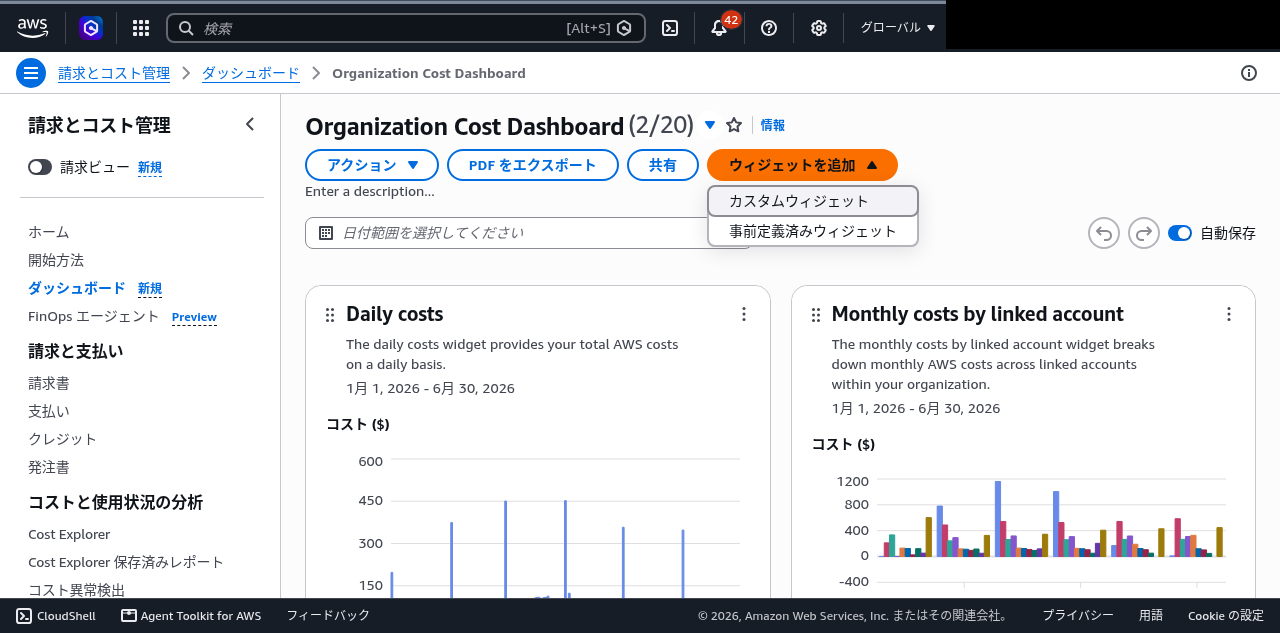
BCM Dashboards は請求コンソール(グローバル)の「ダッシュボード」から使います。ダッシュボードを作成して「ウィジェットを追加」を開くと、「カスタムウィジェット」「事前定義済みウィジェット」の2択が出ます。
Cost Efficiency はカスタムウィジェット側にあります。検索ボックスに「efficiency」を入力すれば絞り込めます。
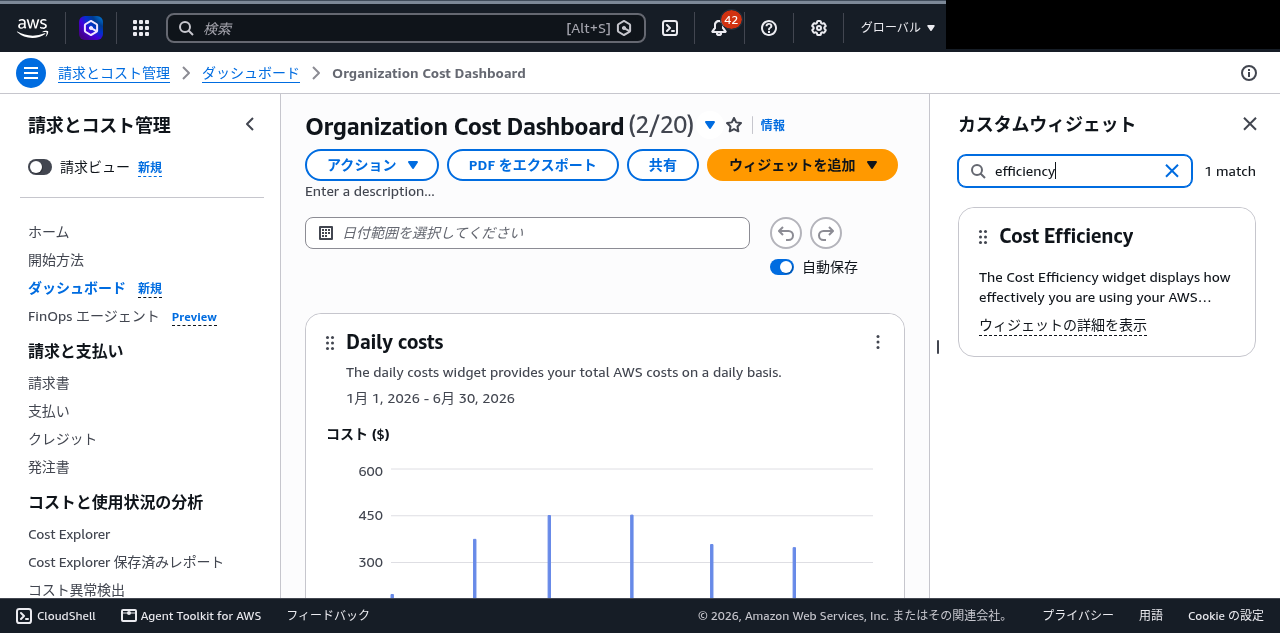
ここで1つ注意点があります。ウィジェットの追加はカードをキャンバスへドラッグ&ドロップする方式のみで、クリックで追加するボタンはありません。
ウィジェットの設定項目は次のとおりです。
| 設定項目 | 選択肢 |
|---|---|
| 日付範囲 | 任意(デフォルトは直近30日) |
| 粒度 | Daily / Monthly |
| ディメンション(グループ化) | Overall / AWS Account / Region |
| フィルター | AWS アカウント、リージョン |
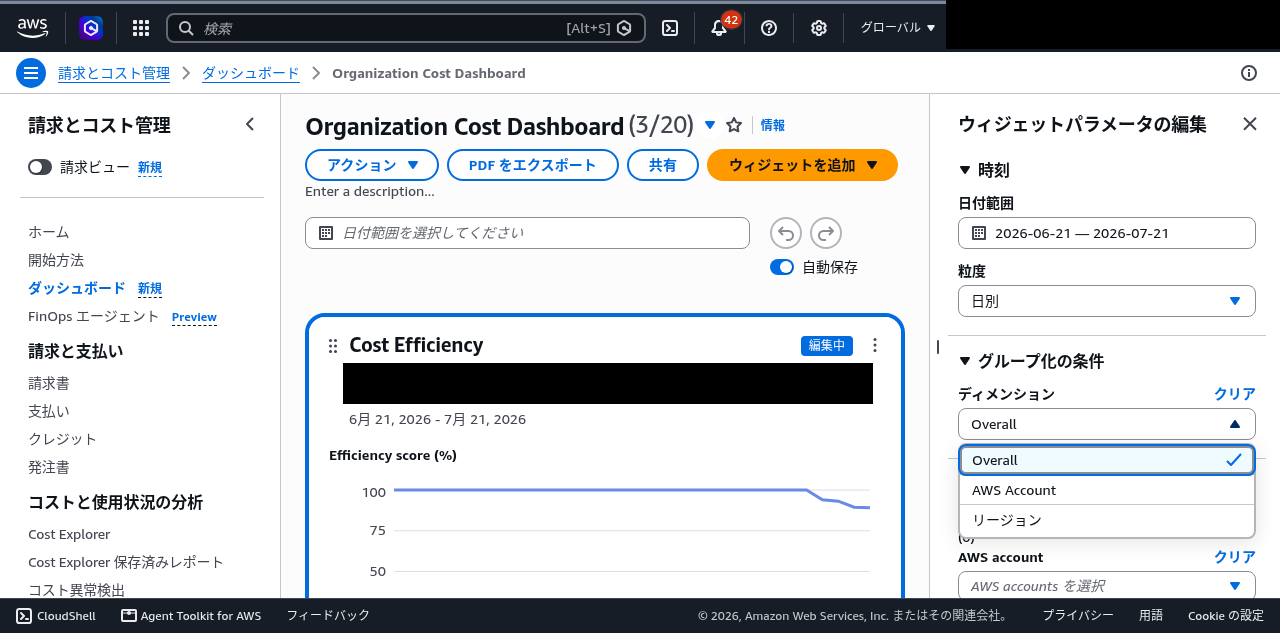
発表どおり、組織全体(Overall)、アカウント別、リージョン別の3つの粒度で見られます。
3-2. ハマりポイント: 前提条件が反映されるまでウィジェットは保存できない
これから前提条件を有効化する場合に、必ず知っておきたい挙動があります。前提条件が反映されるまでの間、ウィジェットを追加してもグラフ領域に「Validation exception」と表示されます。Cost Optimization Hub の組織スコープの反映には最大24時間かかる場合があるため、有効化した当日はこの状態になりがちです。
エラーの詳細はウィジェット上に出ないため、原因の切り分けには後述の list-efficiency-metrics API が便利です。この状態で API を実行すると、返ってくるエラーは「requires your account to be opted into AWS Compute Optimizer」です。エンロール済みなのにこのエラーが出る場合は、反映ラグの最中ということです。
さらに厄介なのは、Validation exception 状態のウィジェットはダッシュボードに保存されないことです。この状態では次の挙動になります。
- 追加直後は画面に表示され、ウィジェット数のカウンタも増える
- しかし裏では自動保存 API が 500 エラーを返し続けている
- エラーに気づかないままページをリロードすると、ウィジェットだけ消えている
「追加したはずなのに消えた」となったら、前提条件の反映を疑ってください。同じダッシュボードに置いた Cost Explorer 系ウィジェットは普通に保存されるので、Cost Efficiency だけ消えるのが特徴です。前提条件が反映された後は、同じ操作で問題なく保存できます。
なお、Cost Explorer 系のウィジェット(Daily costs など)にはこうした前提条件はなく、追加した瞬間から組織全体の実データが表示されます。
3-3. 細かい注意点
- ウィジェットやダッシュボードの名前・説明に日本語は使えない。「Invalid character(s) detected.」と拒否される
- 半角括弧も通らないため、名前は実質的に英数字とスペース程度
- 1ダッシュボードに置けるウィジェットは20個まで
4. スコアの読み方
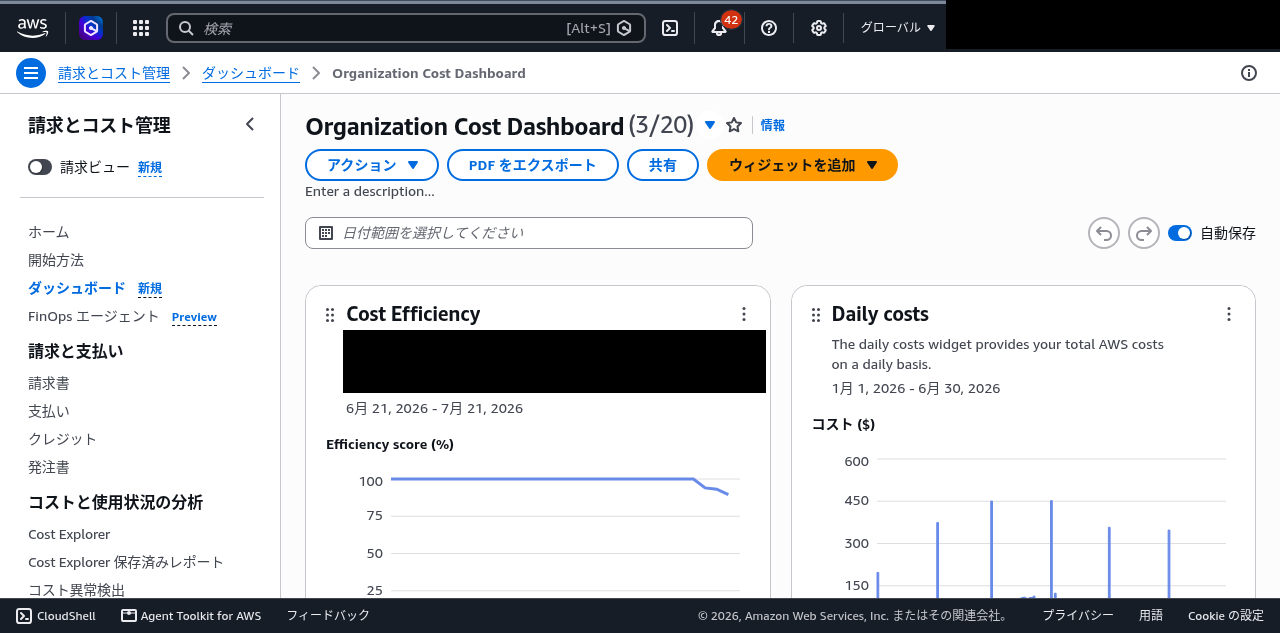
4-1. 有効化直後の 100% は「未分析」
スコアを読むうえで一番注意したいポイントです。前提条件を有効化した直後は、スコアが 100% と表示されます。これは最適化し尽くされているという意味ではありません。推奨事項の分析がまだ走っていないだけです。計算式を思い出してください。推奨事項が1件もなければ潜在的節約額は $0 なので、スコアは自動的に 100% になります。
有効化の翌日以降、Compute Optimizer と Cost Optimization Hub の分析が進むにつれて推奨事項が積み上がり、スコアは実態を反映した値へ下がっていきます。有効化直後の 100% を見て「うちは効率がいい」と判断してはいけません。スコアが実態を反映するまで、数日は見ておいてください。
ダッシュボード上のウィジェットはこう見えます。スコアの変動を要約する文が自動で付くのは便利です。
4-2. 履歴は有効化前に遡らない
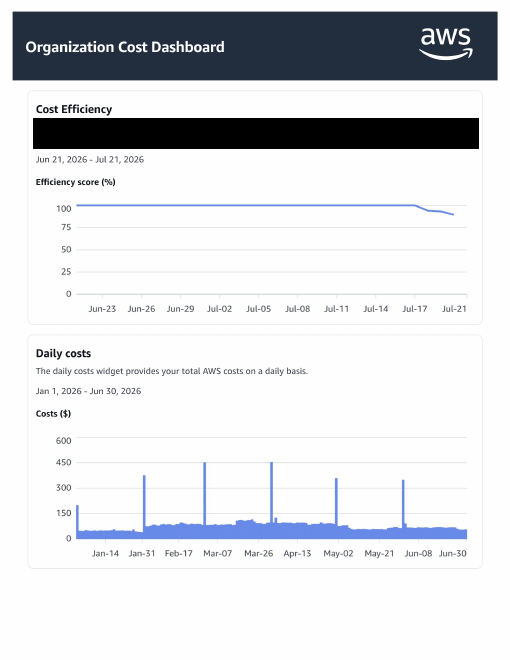
スコアの実績は有効化後からしか蓄積されません。ただし表示上は有効化前の日付も描画され、その期間のスコアは一律 100% になります(支出は Cost Explorer 由来の実績が出ます)。グラフ上は「ずっと100%だったのに急に下がった」ように見えますが、実際は「分析が始まった」だけです。
時系列トレンドという本機能の売りを活かすには履歴の蓄積が必要です。つまり、この機能は早く有効化した者勝ちです。
4-3. アカウント別表示の癖
ディメンションを AWS Account に切り替えると、アカウント別のスコアが見られます。管理アカウントから組織全体を俯瞰する使い方です。
ただし表示には癖があります。チャートは上位アカウント+「その他」で描画されるのですが、「その他」にはまとめられたアカウントのスコアを合計したらしき値が出ます。検証した20以上のアカウントがある環境では「その他」の線が約1100%に達しました。縦軸のスケールが「その他」に引っ張られ、個別アカウントの線はほぼ読めません。
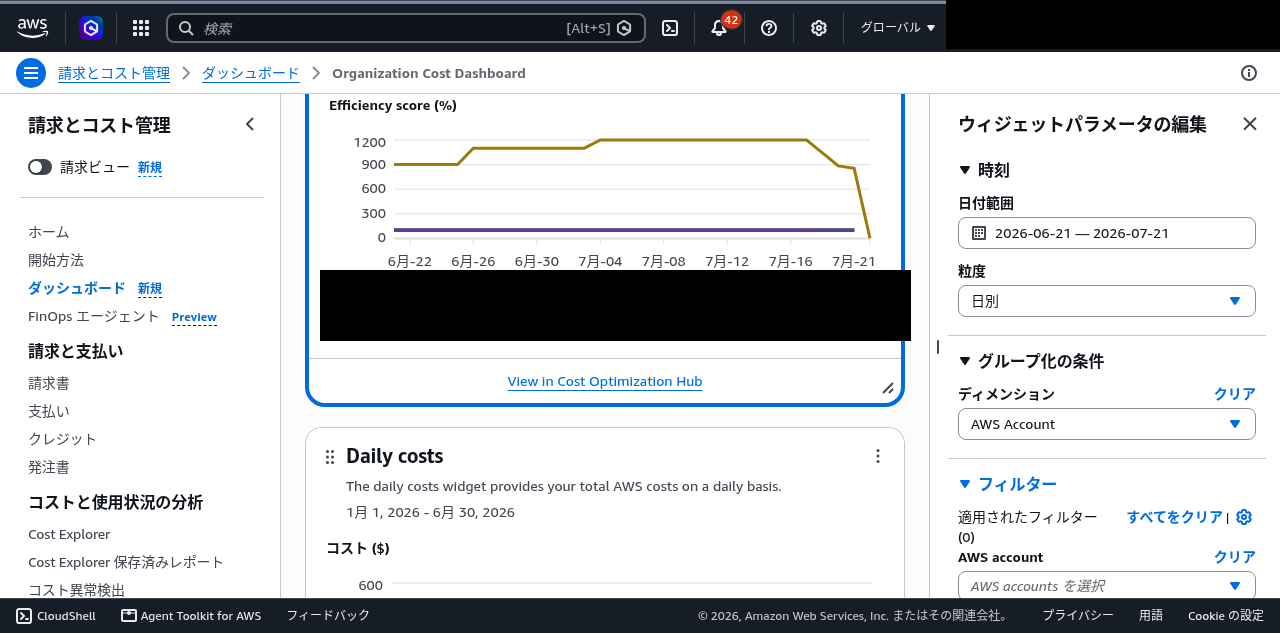
アカウント数が多い組織では、フィルターで見たいアカウントを絞るのが実用的です。
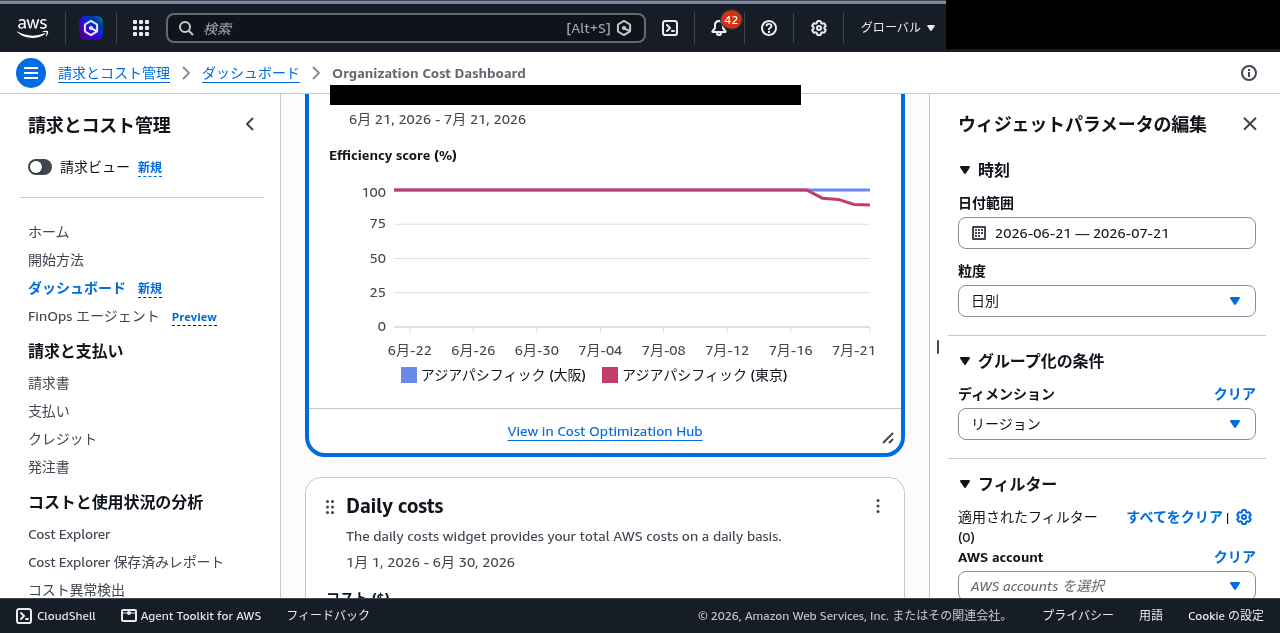
一方、リージョン別の表示は素直です。リージョンごとのスコアが1本ずつ描かれます。
また、少額支出のアカウントはスコアが激しく振れます。検証環境には、日次支出 $0.90 のアカウントに $0.77 分の推奨が付き、スコア 14% まで下がった例がありました。スコアは相対値なので、支出規模とセットで読む必要があります。なお、スコアは rolling 30日ベースで計算されるため、日次の支出と節約額からの単純計算とは厳密に一致しません。
4-4. API でも取得できる
スコアは ListEfficiencyMetrics API でも取得できます。
aws cost-optimization-hub list-efficiency-metrics \
  --granularity Daily \
  --time-period '{"start":"2026-06-21","end":"2026-07-21"}' \
  --region us-east-1
実行すると、次の形のレスポンスが返ってきます(値はサンプルです)。
{
    "efficiencyMetricsByGroup": [
        {
            "metricsByTime": [
                {
                    "score": 92.5,
                    "savings": 120.5,
                    "spend": 1600.75,
                    "timestamp": "2026-07-20"
                }
            ],
            "group": "None"
        }
    ]
}
--group-by AccountIdまたは--group-by Regionでグルーピングできる- スコアに加えて日次の支出(spend)と潜在的節約額(savings)の生データが取れるため、独自の可視化や閾値監視にも使える
5. 定点観測を仕組み化する
5-1. 組織コストダッシュボードを組む
Cost Efficiency 単体より、コストの実績と並べてこそ価値が出ます。今回は次の3ウィジェット構成にしました。
- Daily costs(事前定義済み): 組織全体の日次コスト
- Monthly costs by linked account(事前定義済み): アカウント別の月次コスト
- Cost Efficiency(カスタム): 組織全体の効率スコア
コストの金額だけでなく、その使い方は効率的かまで並べて読める構成です。事前定義済みウィジェットは、コスト系4種と AWS Marketplace costs の計5種から選べます。
5-2. 定期メールレポートを設定する
ダッシュボードの「アクション」メニューから「メールレポートを管理」を選ぶと、定期レポートを作成できます。5ステップのウィザードです。
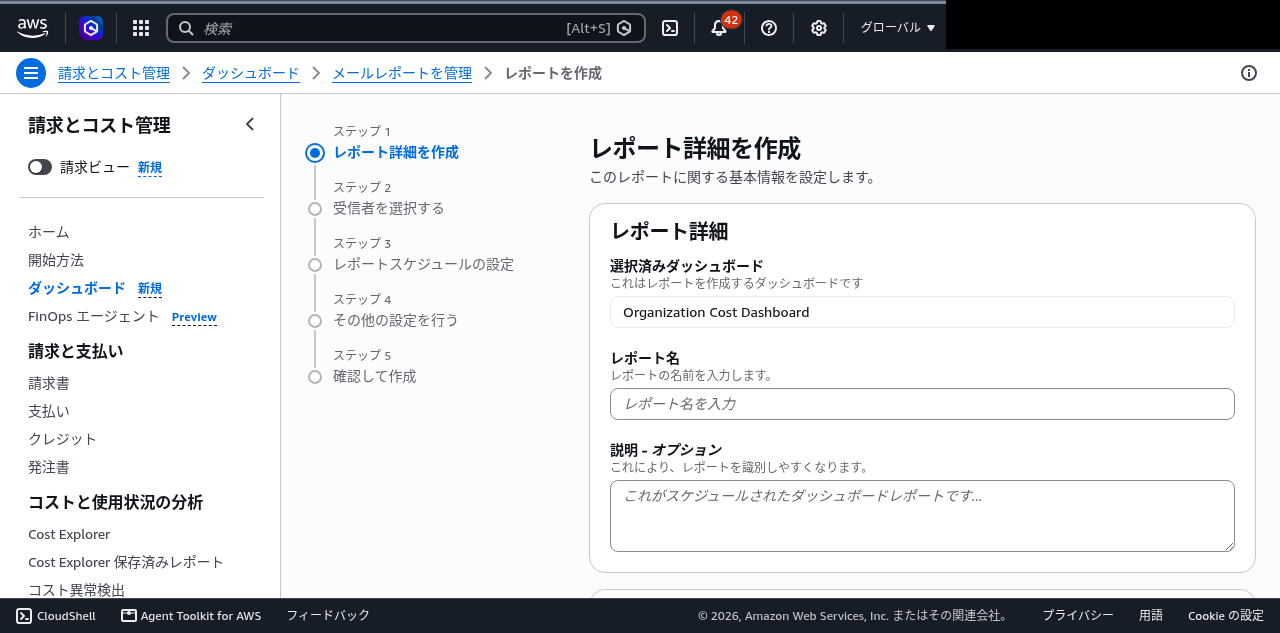
実際に設定して分かった仕様をまとめます。
- 頻度は日別/週別/月別に加えてカスタム cron 式も指定できる(発表にはない柔軟性)
- 配布時間は UTC 指定
- スケジュールの終了日はデフォルトで3年後
- レポート生成用の実行ロールが必要(ウィザード内で新規作成できる)
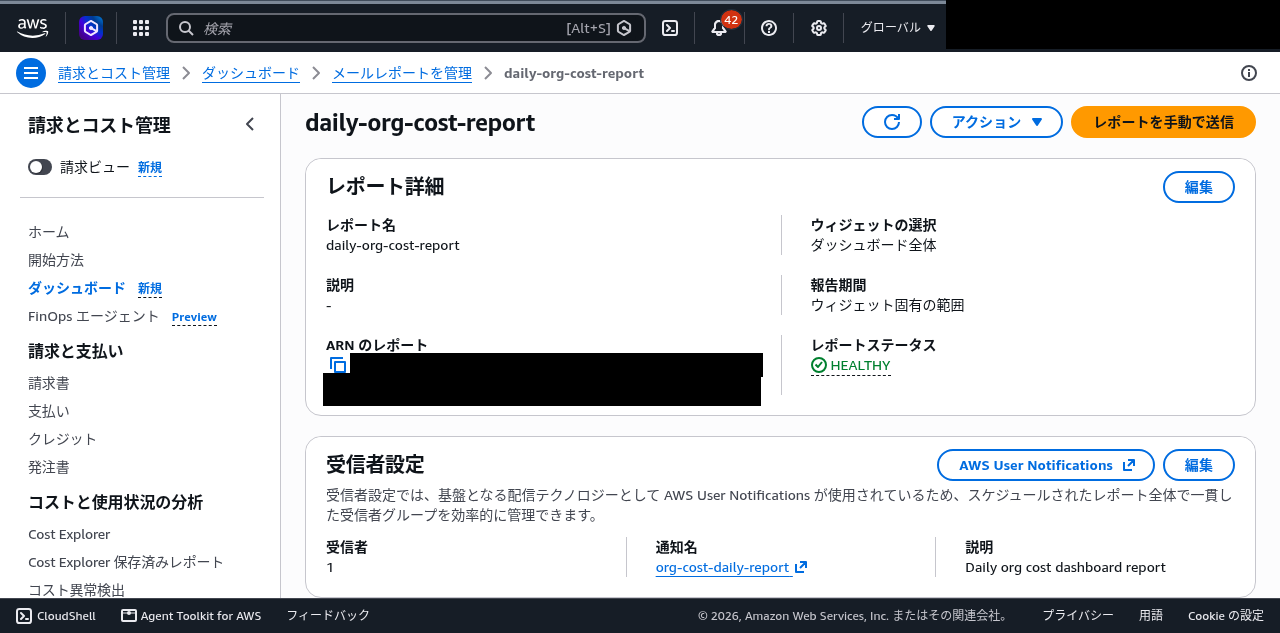
- 受信者の管理は AWS User Notifications ベースで、通知設定が自動作成される
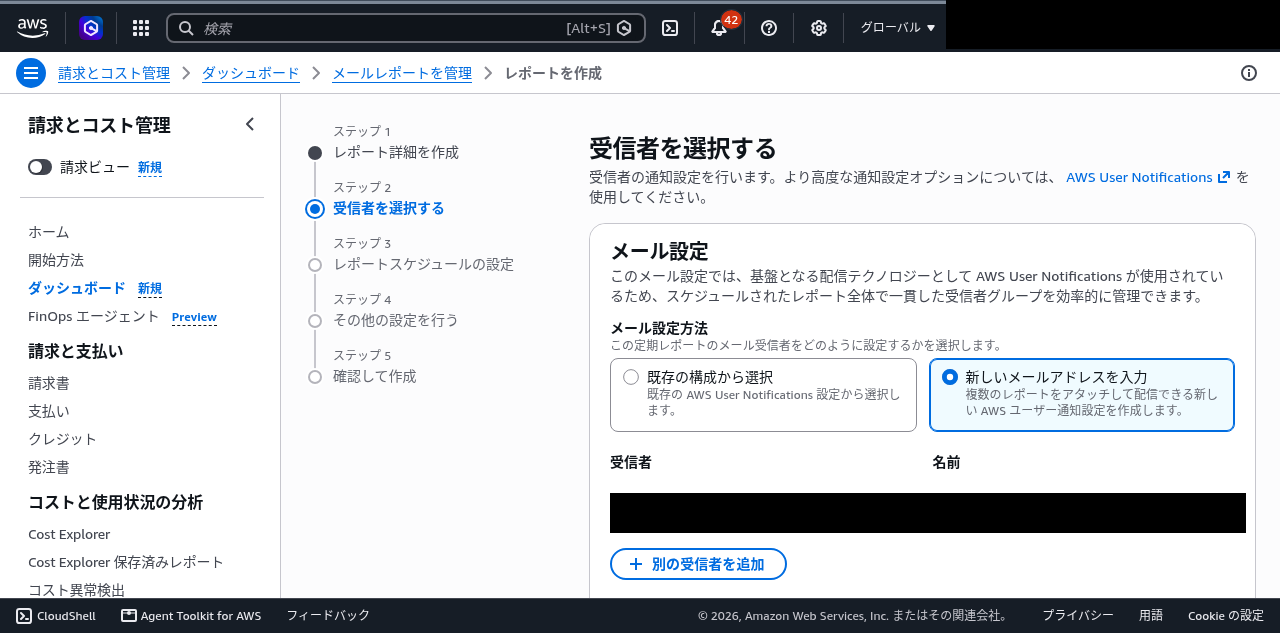
受信者設定で1つ注意があります。初めての受信者にはメールアドレスの検証が求められます。検証メールのリンクは12時間有効です。そして検証を完了するには、対象の AWS アカウントにサインインした状態が必要です。AWS コンソールにアクセスできない人(経営層など)へ配信したい場合は、この検証ステップを誰が踏むかを先に考えておいてください。
作成後のレポート詳細画面には「レポートを手動で送信」ボタンがあり、スケジュールを待たずに送信を試せます。
5-3. 届いたレポートメール
設定した当日、最初のスケジュール時刻が来るとメールが届きました。
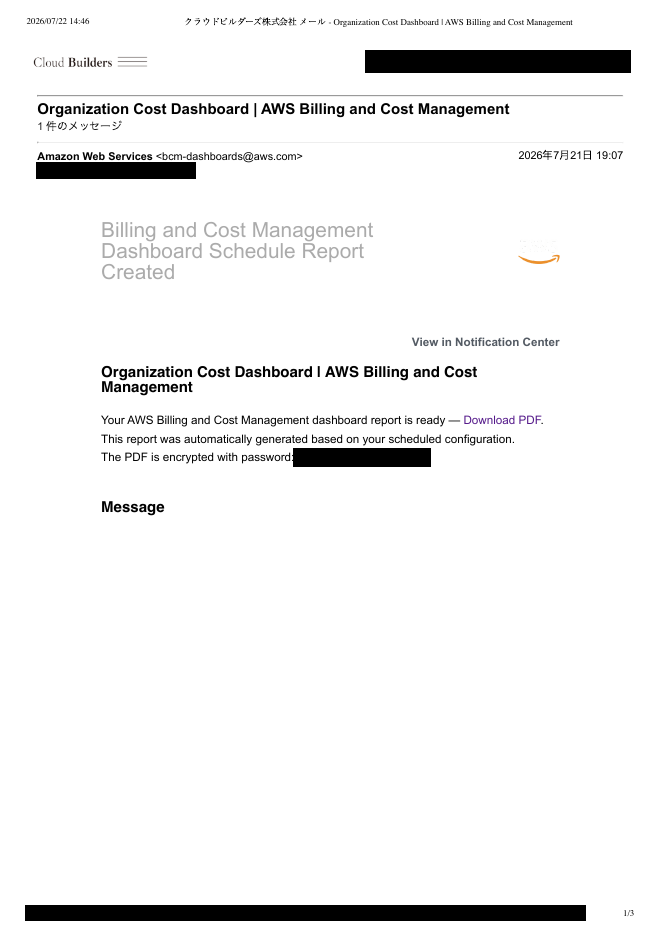
PDF は添付ではなく、ダウンロードリンク + メール本文に記載されたパスワードという方式です。PDF 自体がパスワードで暗号化されているため、メールが誤転送されただけでは中身を見られない設計になっています。
ダウンロードした PDF は、ダッシュボードのウィジェットが縦に並ぶレイアウトでした。
5-4. エクスポートと共有
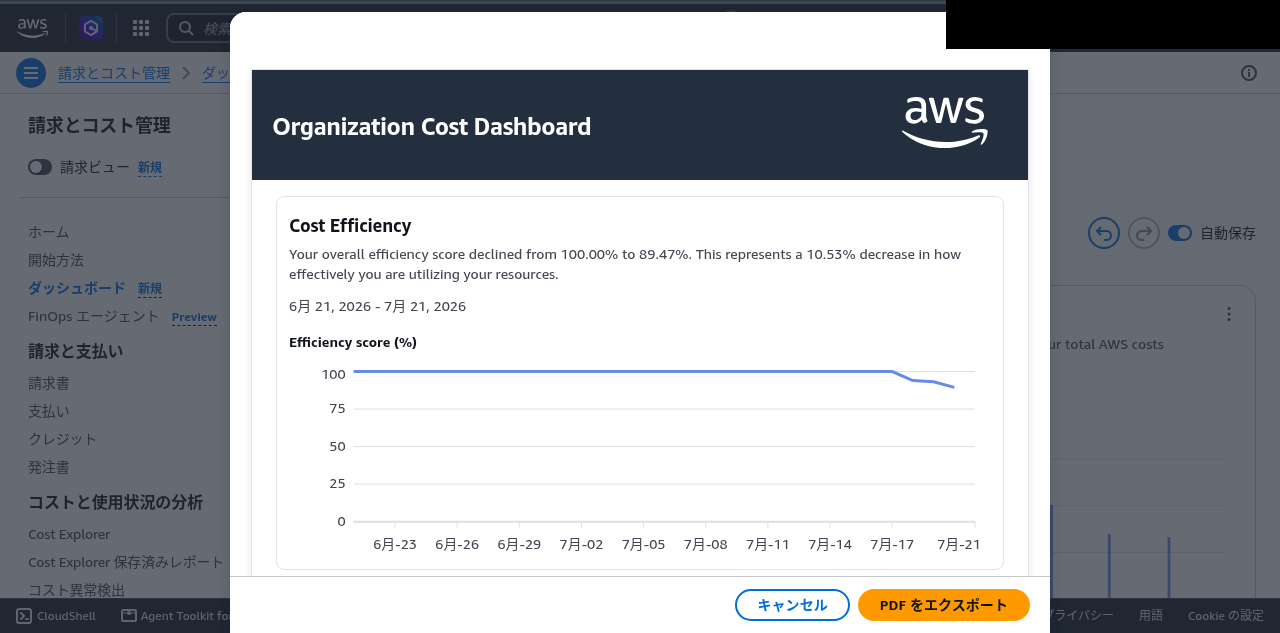
手動でのエクスポートは、ダッシュボード全体の PDF に加えて、ウィジェット単位の PDF / CSV に対応しています。Cost Efficiency ウィジェットも CSV エクスポートでき、日付×グループのスコア%が取れます。
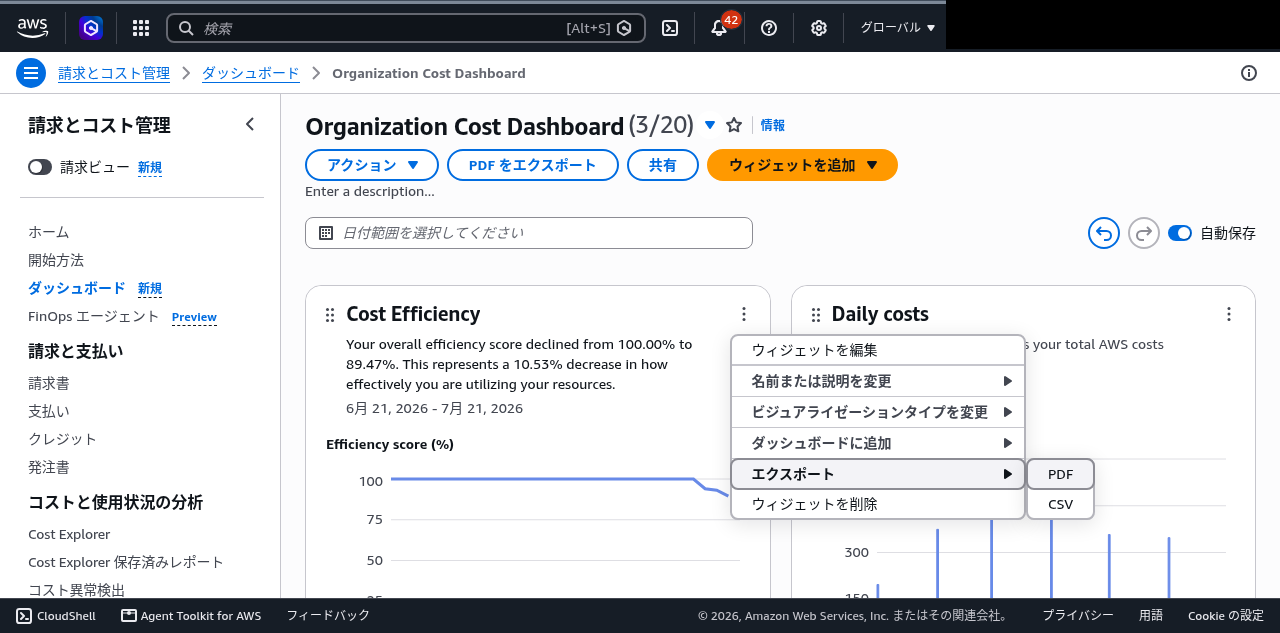
ダッシュボード全体の PDF は、プレビューを確認してからエクスポートできます。
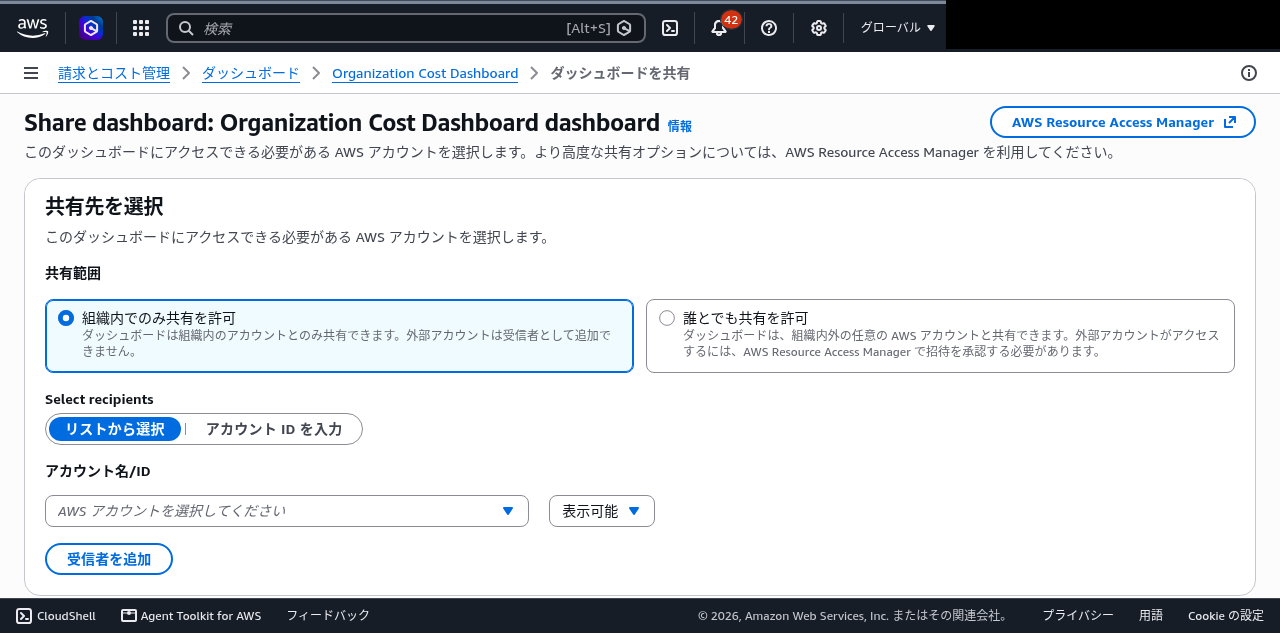
ダッシュボードの共有範囲は「組織内でのみ共有を許可」「誰とでも共有を許可」の2択です。組織外との共有には AWS Resource Access Manager での招待承認が必要になります。権限は表示可能 / 編集可能の2レベルです。
なお、共有されたダッシュボードは受信側アカウントのデータでフィルタされて表示されるという先行検証の報告があります。
参考: BCM Dashboards のクロスアカウント共有の検証記事(DevelopersIO)
「管理アカウントのダッシュボードを共有すれば、メンバーアカウントの担当者も組織全体を見られる」とはならない可能性が高いです。組織ビューを配りたい場合は、メールレポートの方が確実です。
6. ハマりポイントまとめ
Cost Efficiency ウィジェットを使ううえでの注意点をまとめます。
| # | 注意点 | 対処 |
|---|---|---|
| 1 | 前提条件は Cost Optimization Hub + Compute Optimizer の両方 | CLI で両方のエンロール状態を確認する |
| 2 | 組織スコープの反映に最大24時間 | 使いたい日の前日までに有効化する |
| 3 | 反映前はウィジェットが Validation exception になり、保存もされない | 反映を待ってから追加する |
| 4 | 有効化直後のスコア 100% は未分析 | 数日待ってから実態を判断する |
| 5 | 履歴は有効化前に遡らない | 定点観測したいなら早めに有効化する |
| 6 | アカウント別表示は「その他」が縦軸を支配しがち | フィルターでアカウントを絞る |
| 7 | ウィジェット・ダッシュボード名に日本語不可 | 英数字で命名する |
| 8 | レポート初回受信者はメール検証が必要 | 対象アカウントにサインインできる人が12時間以内に検証する |
さいごに
BCM Dashboards の Cost Efficiency ウィジェットを、Organizations 管理アカウントで検証しました。
スコアの計算自体は2025年11月からある機能です。それがコストの実績と同じダッシュボードに時系列で並び、定期レポートとしてメールでも届くようになりました。コスト効率を定点観測する運用が現実的になったと感じます。月次のコストレビューを「先月より効率スコアが下がったのはなぜか」から始められるのは、FinOps の入り口として分かりやすいはずです。
一方で、有効化直後のスコアは実態を反映せず、履歴も遡及されません。だからこそ、まず有効化して蓄積を始めることそのものに価値があります。前提条件の反映ラグやウィジェットが保存されない挙動など初見殺しのポイントはありますが、ここまでの手順どおりに進めれば1日で仕組みまで作れます。組織のコスト管理をしている方はぜひ試してみてください。
