
個人のメモ置き場をNotionからObsidianへ移行してみた

目次
はじめに
こんにちは、CloudBuildersのsugawaraです。
個人のメモ管理にここ数年はNotionを使っていましたが、少しずつ不満が積み重なり、試しにObsidianへ移行することにしました。技術的なことやプライベートのメモの約250ページに加え、KindleのハイライトなどもObsidianに集約することで、情報の一元管理を目指しました。
移行の手順や移行してどうだったかを書いていきますが、まだまだ移行して間もないため、試行錯誤しながら最適な利用方法を探っているところです。
同じようにNotionからの移行を検討している方に、少しでも参考になれば幸いです。
Obsidianとは
ObsidianはMarkdownファイルをローカルに保存するノートアプリです。主な特徴は以下の通りです。
- 基本機能は無料。デバイス間の同期機能(Obsidian Sync)は有料オプションだが、iCloudやGoogle Driveで代替可能 ※自分はiCloudを利用しています。
- アカウント作成は不要。インストールするだけで使い始められる
- メモはMarkdownファイルとして手元に保存される。ベンダーロックインがなく、他のツールへの移行も容易
[[ノート名]]と書くだけでメモ同士をリンクでつなげられる- グラフビューでノート間のリンクを可視化できる
- コミュニティプラグインが豊富で、外部サービスとの連携も可能
Markdownやテキストファイルで情報を管理したいエンジニアには特に向いているツールだと思います。
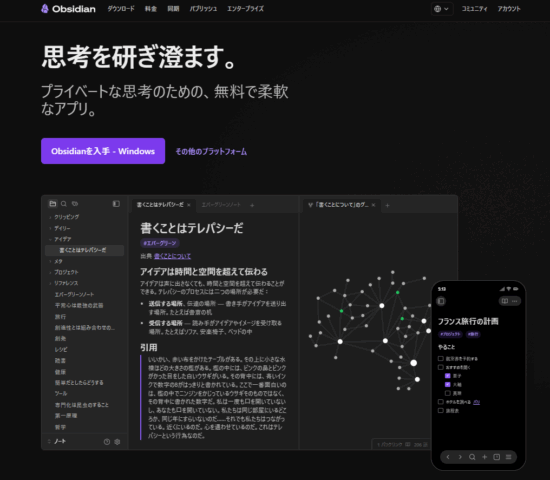
詳細は公式サイトを参照してください。
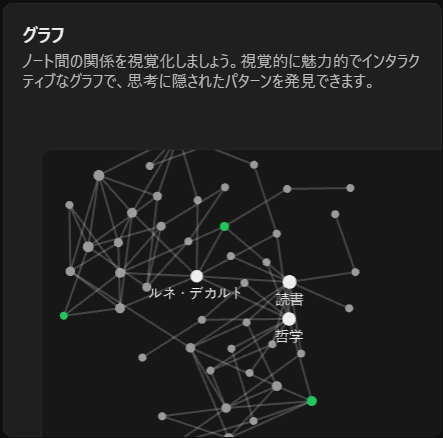
以下はObsidianの公式サイトに掲載されているグラフビューのサンプル画像となります。メモ同士のリンクを視覚化してくれます。
なぜNotionをやめたか
Notionは技術的なものからプライベートのものまで、あらゆるものをとりあえず入れていました。ただ、使い続けるうちにいくつか不満が積み重なっていきました。
- 情報量が増えると重くなる
ページやデータベースが増えてくると、表示や検索に時間がかかるようになりました。特にiPhoneアプリで開いたときの起動の遅さが気になっていました。「ちょっとメモしたい」という瞬間に少し待たされるストレスが、じわじわと積み重なっていった感じです。 - 情報が埋もれる
階層化していくうちに、どこに何を書いたか分からなくなっていきました。ページを深くネストしすぎて目的のメモにたどり着けなかったり、同じような内容を別のページに書いてしまったりと、情報の管理が追いつかなくなっていきました。
検索すれば見つかることもありますが、「あのメモどこだっけ」と思い出せなければ検索ワードも浮かびません。気づけば過去のメモをほとんど見返さなくなっていきました。
これらの不満から他になにかアプリはないかと探しているところ、X(旧Twitter)でたまたま目にしたのがObsidianでした。
なぜObsidianを選んだか
移行先としてObsidianを選んだ理由は、大きく3つあります。
- 速い
Obsidianはすべてのデータをローカルの.mdファイルとして保存します。クラウドとの通信が不要なため、アプリの起動もページの表示も一瞬です。「ちょっとメモしたい」という瞬間に、ストレスなく開けるのはそれだけで大きな価値でした。 - 情報がつながって見える
Obsidianには[[リンク]]記法でノート同士を結びつける機能があり、グラフビューでその繋がりを視覚的に確認できます。Notionでは階層の深さに情報が埋もれていきましたが、Obsidianでは階層に縛られず、関連するノート同士をリンクで結ぶ考え方に切り替えられます。書いたメモが孤立せず、知識のネットワークとして育っていく感覚があります。 - Claude Codeとの連携が面白そうだった
最近、Claude Codeを使ってObsidianのVaultを直接操作するという使い方が話題になっていました。ローカルのMDファイルだからこそできることで、AIを使ってノートを整理・検索・生成するワークフローに可能性を感じました。
移行後の構成
| 用途 | 移行前 | 移行後 |
|---|---|---|
| 仕事・プライベートのメモ | Notion | Obsidian |
| 読書メモ(Kindle) | なし(管理できていなかった) | Obsidian(Kindle Highlightsプラグイン) |
| 紙の書籍のメモ | Notion | Obsidian |
移行を機にKindleのハイライトも取り込み、すべてのメモをObsidianに集約しました。
※まだiPhoneのノートアプリにも殴り書きが約50個あるため、後々これらも移行予定。
NotionからObsidianへの移行
以下に自分が行った移行手順を簡単にまとめておきます。
Notionのエクスポート
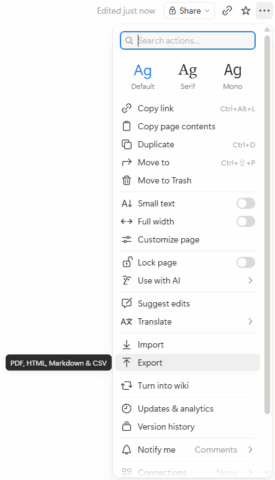
Notionはページをまとめてエクスポートできます。画面右上にある三点リーダーから 「エクスポート」を選択します。
エクスポートの形式には、HTMLを選択してください。
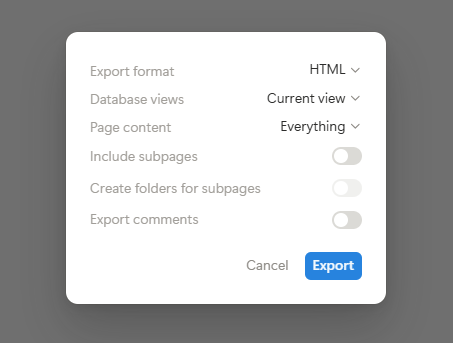
最初にMarkdown & CSVを試しましたが、Obsidianへのインポートがうまくいきませんでした。HTMLに切り替えたところ、ZipファイルをそのままImporterに渡すだけでスムーズに取り込めました。
ObsidianへのImport
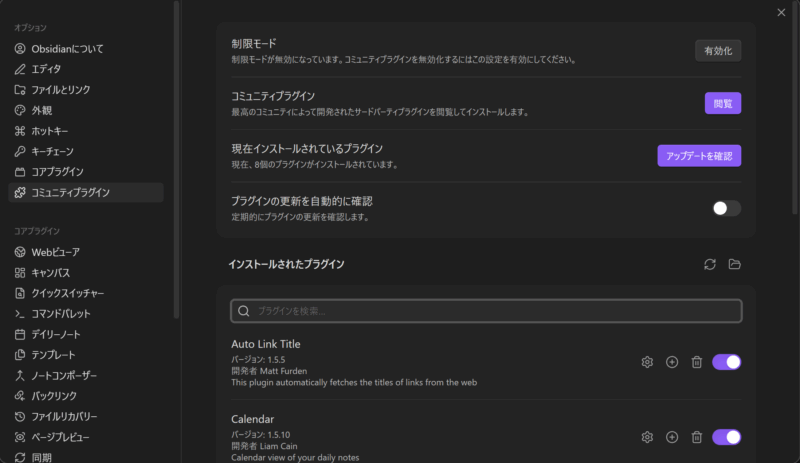
次に、ObsidianのコミュニティプラグインであるImporterを使ってインポートします。最初にコミュニティプラグインのページからImporterを検索します。以下はObsidianの設定画面です。コミュニティプラグインの「閲覧」をクリックします。
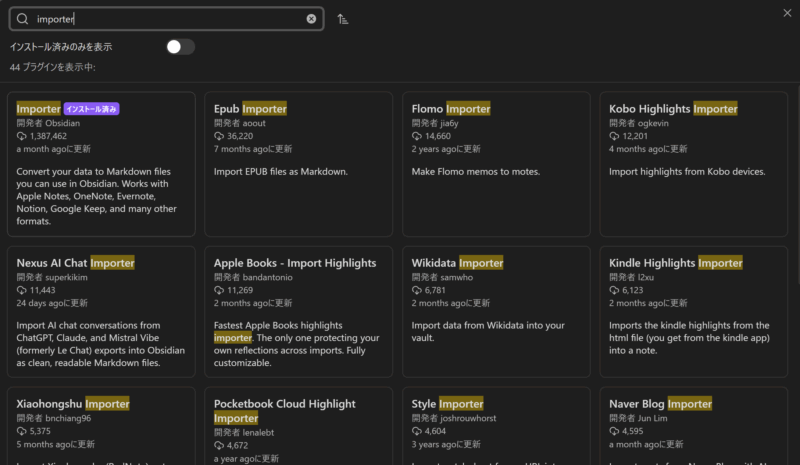
利用できるコミュニティプラグインが表示されたら、Importerと検索します。画像はすでにインストール済みです。
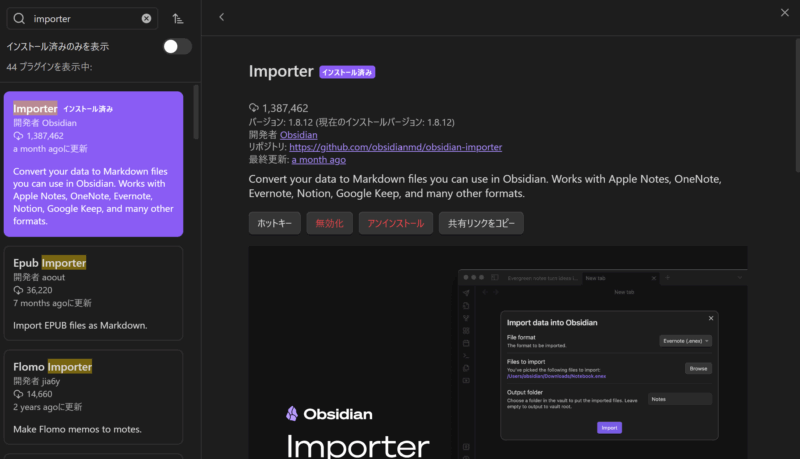
Importerをインストールして有効化します。
Obsidianの左サイドバーにImporterが追加されますので、そちらをクリックしてインポート設定をします。インポートソースに「Notion」を選択し、ダウンロードしたZipファイルをそのまま指定しましょう。
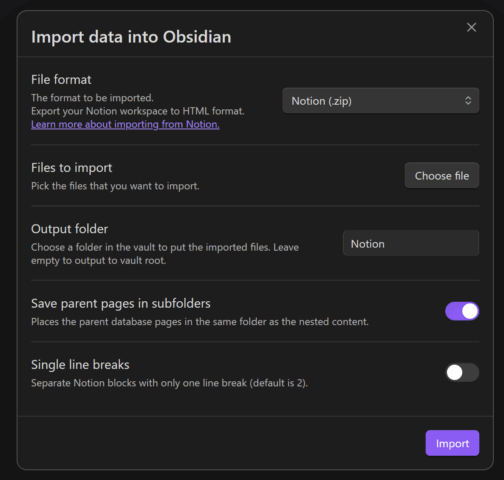
画像やPDFも含めてすべてインポートされます。約250ページでも問題なく完了しました。HTMLのZipをImporterに渡すだけで完了するので、手順はシンプルです。
インポート後は、以下のような結果画面が表示されます。
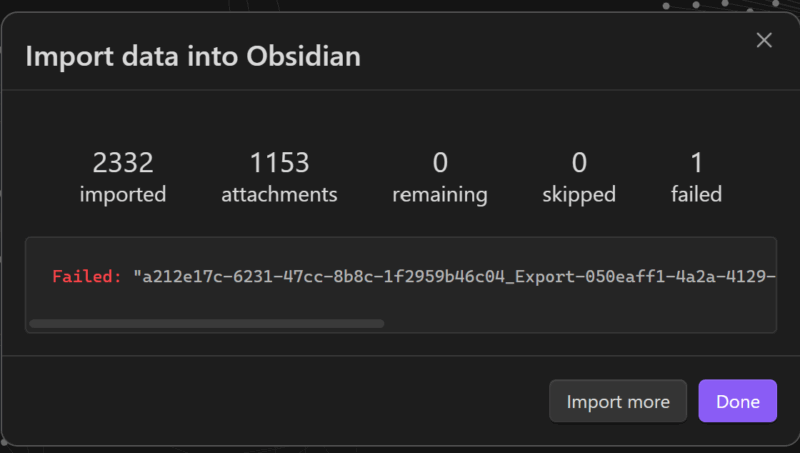
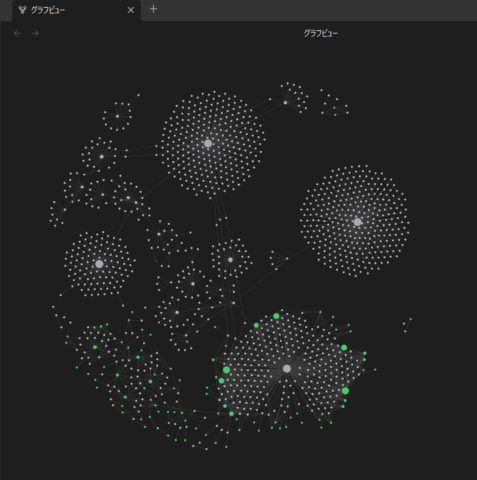
インポート直後のグラフビューは以下のようになっていました。技術系や英語、プライベートといった分野ごとにページを作成していたので、そのジャンル内のみでつながりがあるのが視覚化されました。
Kindle HighlightsをObsidianに取り込む
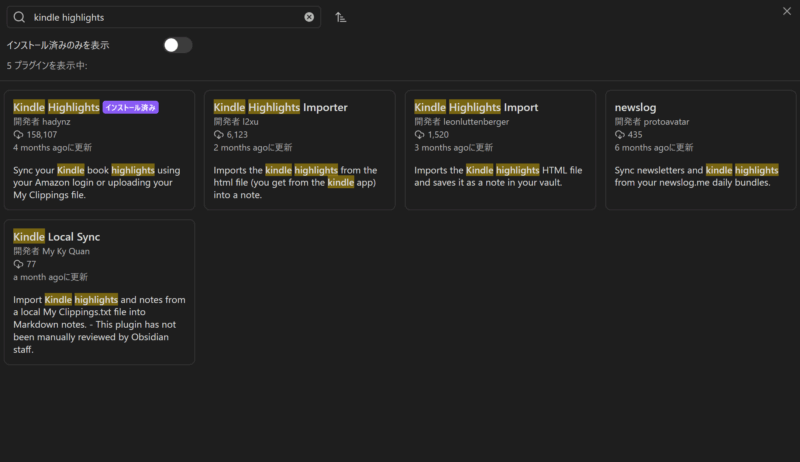
今度はKindleの電子書籍でハイライトした箇所をObsidianに取り込んでいきます。コミュニティプラグインのKindle Highlightsを使うと、簡単に取り込めます。
Importerインストールと同様に、コミュニティプラグインにて、「Kindle Highlights」を検索してインストールします。
設定画面から、コミュニティプラグイン内にあるKindle Highlightsにて、詳細の設定をします。Amazon regionはJapan (amazon.co.jp) にします。
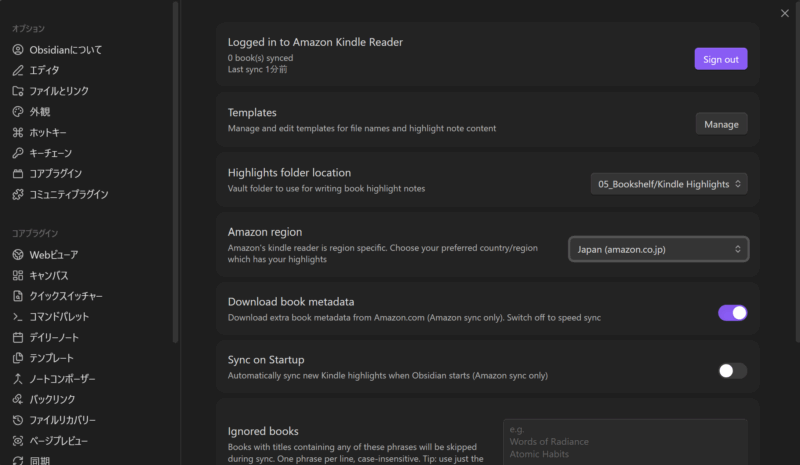
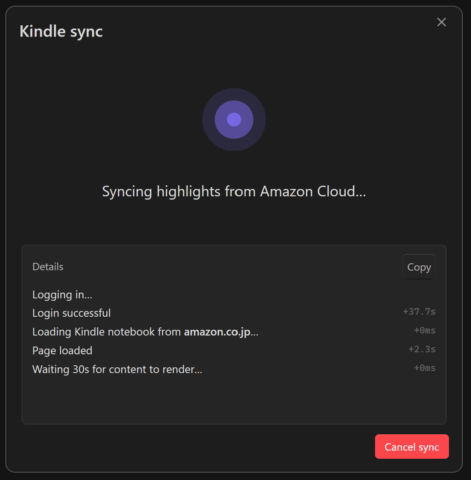
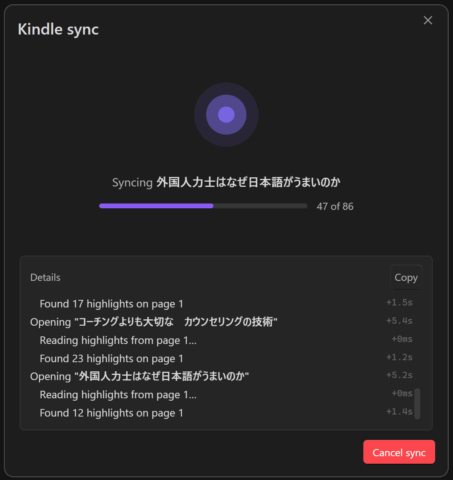
Obsidianの左サイドバーにあるKindle Highlightsアイコンから、実際に同期をしていきます。初回はAmazonアカウントへのログインを求められます。ログイン後、以下のように同期処理が始まります。
同期を実行すると、本ごとにノートが作成されます。ノートにはメタデータ以外に、ハイライトしたテキストと場所情報が記録されます。
以前は紙の本で気になった箇所はNotionにメモしていましたが、Kindleのハイライトとは別々の場所に散らばっていました。今はKindleのハイライトも紙の書籍のメモも同じObsidian内にあるので、読んだ本の情報をひとつの場所でまとめて参照できるようになりました。読書まわりの情報が一元化されたのは、移行して良かったと感じている点のひとつです。
Claude Codeでノートを整理する
Obsidianにページを移行しただけでは、「迷子になる」問題は解決しません。そこでClaude Codeを使ってノートの整理をしてみます。
ObsidianのvaultはMarkdownファイルの集まりなので、Claude Codeがそのまま読み書きできます。「このフォルダのノートにタグを付けて」「関連するノートを繋いで」と自然言語で指示するだけでよく、AIとの相性が良いと感じています。
ObsidianのvaultディレクトリでClaude Codeを起動し、以下のようなことを指示しています。
タグ付け
フォルダ内のノートを読んで内容に合ったタグを追加させます。例えば以下のような指示です。
このフォルダ内のノートをすべて読んで、内容に合ったタグを追加して
ノートのリンク
関連性の高いノートを探して[[リンク]]で繋ぐよう指示します。
このノートと関連性の高いノートをvault内から探して [[リンク]] で繋いで
自然言語で伝えるだけで、Claude Codeが複数のノートを読んで関連するものを判断してくれます。
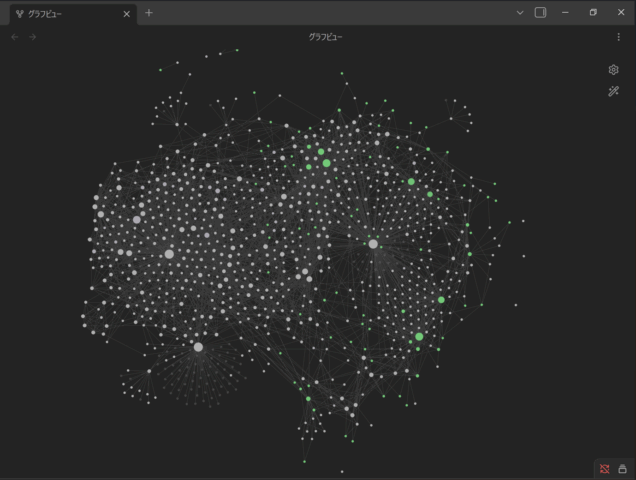
タグ付けとリンクはまだ仕組化できておらず、都度プロンプトを書いている試行錯誤の状態です。このあたりはおいおい整理していきたいと考えています。ただ、リンクが増えるにつれてグラフビューが育っていくのは、純粋に面白いと感じています。
以下は、Claude Codeでタグ付けなどをさせた現在のグラフビューになります。おそらく余分なつながりもありそうですが、だいぶつながりあっていて見ていて楽しい。ここは後々調整していこうと思います。
おわりに
今回はNotionからObsidianへの移行を紹介しました。移行してみて良かったことをまとめると、以下の通りです。
- Obsidianはローカルのファイルとして保存されるため、起動やページ遷移が速い
- Kindle Highlightsプラグインで読書まわりのメモを一元管理できるようになった
- グラフビューを育てるのが地味に楽しい
「どこに書いたか忘れる」問題はまだ解決しきれていませんが、グラフビューでノート間のつながりが見えるようになり、少しずつ改善しています。Claude Codeを使ったノート整理や、ノートのつながりから創発されるアイディアの記事化などもうまく仕組化していきたいと考えています。
同じようにNotionからの移行を検討している方の参考になれば幸いです。
