
URL単位でアクセス制御⁉️ Aws Verified Access 実践編
目次
はじめに
こんにちは、Cloud Buildersのzumiです。本日はアドベントカレンダー12日目ということで、AWS Verified Accessの実践編をお届けします。
先週の記事「AWS Verified AccessでVPN不要!? のゼロトラストアクセスを実現してみた」では、Verified Accessを使ってシンプルなEC2構成のWebアプリケーションを保護する方法を紹介しました。今回は、より実践的な構成としてECS Fargate + パスベースアクセス制御を実装してみます。
実装の詳細なコードや手順は、以下のGitHubリポジトリで公開しています:https://github.com/yutoinzm/aws_verified_access_ecs
第二弾の大まかな構成
今回の記事では、以下の技術スタックを使用して実践的なゼロトラストアクセス制御を実現します:
使用しているAWSサービス
- AWS Verified Access
- Amazon ECS Fargate
- Application Load Balancer (ALB)
- IAM Identity Center
- AWS CDK (TypeScript)
- Amazon CloudWatch Logs
主な特徴
- URLパスとIAM Identity Centerによるアクセス制御
- 公開ページ(
/,/public/*): 認証不要で誰でもアクセス可能 - 管理者ページ(
/admin/*): IAM Identity Centerの管理者グループのみアクセス可能 - 人事部ページ(
/hr/*): IAM Identity Centerの人事部グループのみアクセス可能 - 人事部管理者ページ(
/hr-admin/*): 人事部グループかつ管理者グループの両方に所属するユーザーのみアクセス可能
- 公開ページ(
- Cedarポリシー言語による柔軟な制御
- AWS Verified Accessでは、Cedarポリシー言語を使用してアクセス制御を定義
- URLパスパターンとIAM Identity Centerのグループ情報を組み合わせて、細かくアクセスを制御
- ゼロトラストアクセス
- VPN不要で、URLパスに基づいて細かくアクセス制御
- IAM Identity Centerのグループ情報を活用した柔軟な権限管理
実装で大変だったこと
今回の実装で特に苦労した点:
Cedarポリシー言語の習得
AWS Verified Accessでは、Cedarポリシー言語を使用してアクセス制御を定義します。最初は、permit と forbid の評価順序や、like 演算子のパターンマッチングの挙動に戸惑いました。
特に、パスパターンで /admin/* と admin/* の違いや、forbid を使わずに permit のみで制御する方法を理解するのに時間がかかりました。
実際にawsのサポートにも問い合わせてなんとか解決しました。(サポートのやり方をそのままやってもうまくいかず色々工夫してなんとか)
第1弾との違いと改善点
第1弾【基礎編】では、EC2 + Nginxのシンプルな構成で、全ページを一括保護する方法を紹介しました。第2弾【実践編】では、より実践的で柔軟な構成に進化させています。
全体保護 → パスベース制御への進化
第1弾では、Verified Accessで保護された全ページが認証必須の構成でした。第2弾では、URLパスに基づいて公開ページと認証ページを分離し、より柔軟なアクセス制御を実現しています。
第2弾の改善点:
- ✅ パスベース制御 → 公開ページ(
/,/public/*)は認証不要、認証ページ(/admin/*,/hr/*など)は認証必須 - ✅ グループベース制御 → IAM Identity Centerのグループ情報を活用した細かい権限管理
- ✅ 柔軟な権限管理 → 管理者グループ、人事部グループなど、グループに応じた制御が可能
- ✅ 複合条件 → 人事部グループかつ管理者グループなど、複数の条件を組み合わせた制御
実装の難易度とメリット
実装の難易度:
- 第1弾: ⭐⭐☆☆☆(比較的簡単)
- 第2弾: ⭐⭐⭐☆☆(中程度、Cedarポリシーの理解が必要)
メリット:
- 本番環境で使える実践的な構成
- スケーラブルで運用しやすい
- 柔軟なアクセス制御が可能
システムアーキテクチャ
以下が今回構築するシステムの全体構成図です。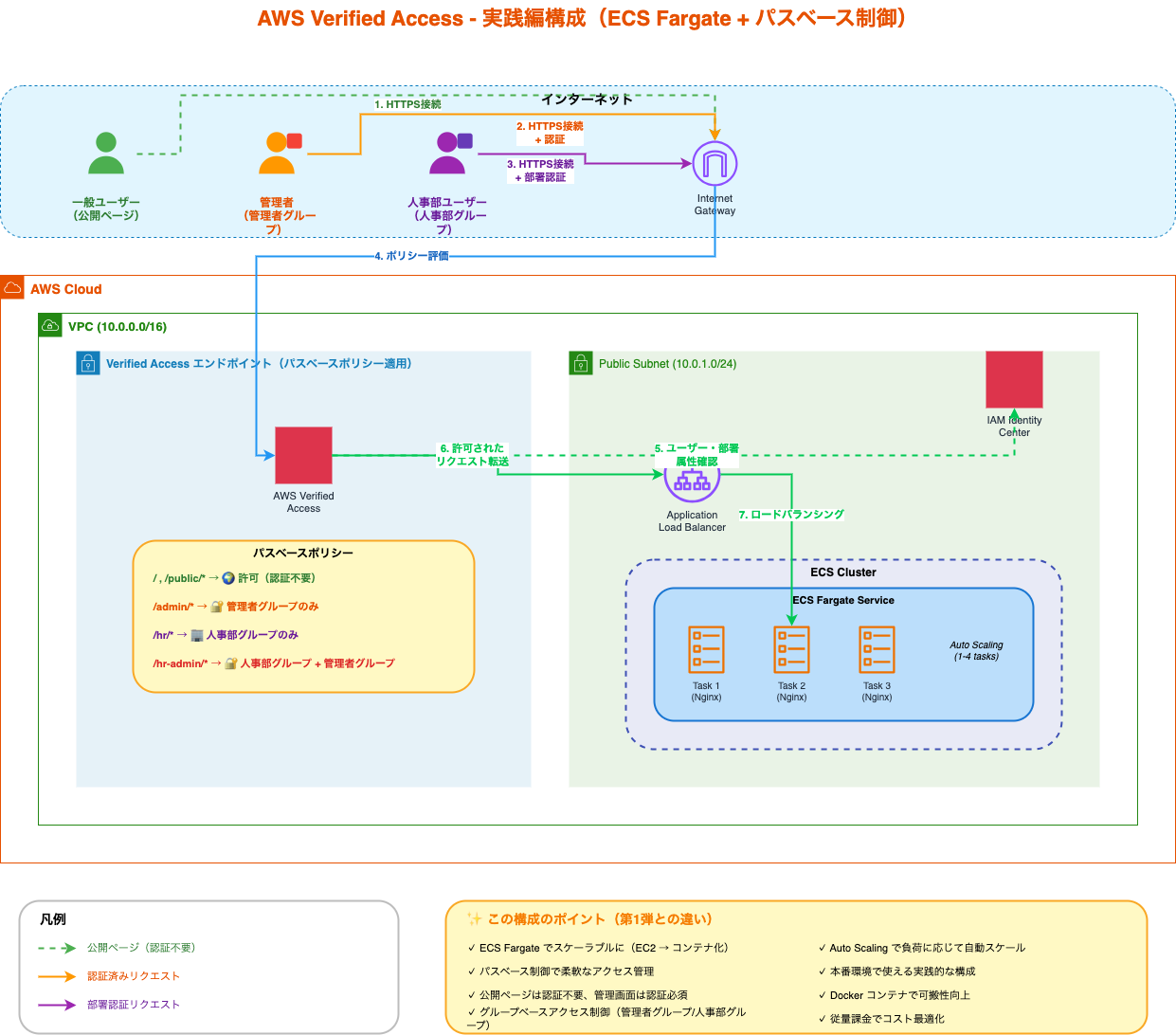
AWS Verified Access
- 役割: ゼロトラストアクセス制御のエントリーポイント
- 機能: URLパスに基づいたポリシー評価、IAM Identity Centerとの連携による認証・認可
IAM Identity Center
- 役割: ユーザー認証とグループ管理
- 機能: 管理者グループ、人事部グループなどのグループ情報をVerified Accessに提供
データフロー
重要: Verified Accessエンドポイントにアクセスした際、IAM Identity Centerのログイン画面が表示されます。すべてのリクエストは認証後にパスベースポリシー評価が行われます。
公開ページへのアクセス(/, /public/*): 認証は必要ですが、ポリシー評価の結果、認証済みユーザーであれば誰でもアクセス可能です。
管理者ページへのアクセス(/admin/*): Iam Identity Center の管理者グループに所属している場合のみアクセスが許可されます。
人事部ページへのアクセス(/hr/*): Iam Identity Centerの人事部グループに所属している場合のみアクセスが許可されます。
人事部管理者ページへのアクセス(/hr-admin/*): Iam Identity Centerの人事部グループかつ管理者グループの両方に所属している場合のみアクセスが許可されます。
実装したCedarポリシー
実際に使用しているCedarポリシーは以下の通りです:(利用する場合はコメントを消してグループIDを変えてください。)
// 1. 管理者ページへのアクセス: 管理者グループのみ許可
permit(principal, action, resource) when {
  context.http_request.path like "admin/*" &&
  (context.IAMIdentityCenter.groups has "管理者グループID")
};

// 2. 人事部ページへのアクセス: 人事部グループのみ許可(/hr-admin/*を除く)
permit(principal, action, resource) when {
  context.http_request.path like "hr/*" &&
  !(context.http_request.path like "/hr-admin/*") &&
  (context.IAMIdentityCenter.groups has "人事部グループID")
};

// 3. 人事部管理者ページへのアクセス: 人事部グループかつ管理者グループのみ許可
permit(principal, action, resource) when {
  context.http_request.path like "hr-admin/*" &&
  (context.IAMIdentityCenter.groups has "管理者グループID") &&
  (context.IAMIdentityCenter.groups has "人事部グループID")
};

// 4. その他のパス: 認証済みユーザーは全て許可
permit(principal, action, resource) when {
  !(context.http_request.path like "admin/*") &&
  !(context.http_request.path like "hr/*") &&
  !(context.http_request.path like "hr-admin/*")
};
ポリシーのポイント:
like演算子を使用してパスパターンマッチングcontext.IAMIdentityCenter.groups has "グループID"でグループメンバーシップを確認/hr-admin/*を除外するため、/hr-admin/*のチェックは/付きで記述forbidを使わず、permitのみで制御
Cedarポリシーの評価ルール:
- アクセスが許可される条件: 少なくとも1つの
permitポリシーが合致し、かつforbidポリシーが1つも合致しない場合 - アクセスが拒否される条件:
permitポリシーが1つも合致しない、またはforbidポリシーが1つでも合致した場合 - つまり、アクセスするには
permitのものがマッチしていないとアクセスできません - また、1つでも
forbidされたらアクセスできません
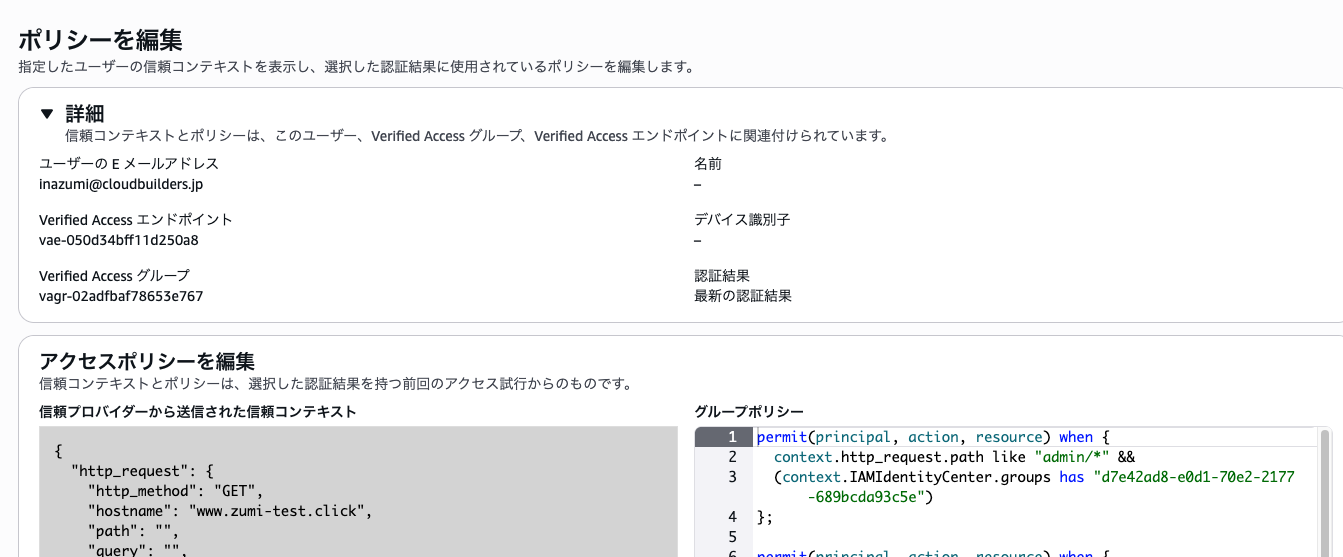
ポリシーの調査とデバッグ:
Verified Accessのポリシーアシスタントを利用することで効率的に調査及び設定ができる
利用するには事前に以下の対応が必要
・CloudWatchにログを出力すること
アクセスログ設定で信頼コンテキストを含めるを選択すること(Verified Access インスタンスのログ記録設定を変更から修正可能)
上記設定後設定を行いたいURLにアクセスする
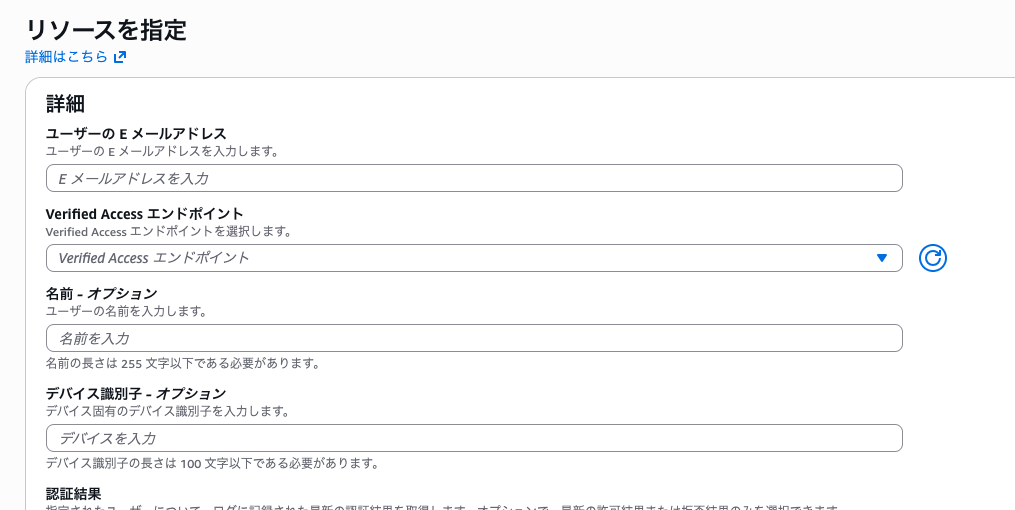
- 利用手順
- Verified Accessインスタンスをクリック

- 右上のポリシーアシスタントを起動をクリック

- 利用したEmailとエンドポイントを選択
- 表示されたログからciderを修正し、ポリシーをテストから条件に合致するかテストする

- Verified Accessインスタンスをクリック
実装手順
前提条件の準備
- IAM Identity Centerの有効化
- AWS Management Console → IAM Identity Center
- 「有効化」をクリック(初回のみ)
- グループの作成
- IAM Identity Center → 「グループ」→ 「グループを作成」
- 管理者グループと人事部グループを作成
- 各グループのグループIDを取得(UUID形式)
- ユーザーの作成とグループへの追加
- IAM Identity Center → 「ユーザー」→ 「ユーザーを追加」
- ユーザーを作成後、適切なグループに追加
- Route 53でドメインの準備
- Route 53でホストゾーンを作成
- ドメイン名を取得(例:
example.com)
- ACM証明書の作成
- ACMコンソール(ap-northeast-1リージョン)で証明書をリクエスト
- DNS検証で証明書を発行
- 証明書ARNを取得
デプロイ
- リポジトリのクローン
git clone https://github.com/yutoinzm/aws_verified_access_ecs.git cd aws_verified_access_ecs - 環境変数の設定
.env.exampleをコピーして.envを作成- グループID、ドメイン名、証明書ARNを設定
- デプロイ実行
npm install ./deploy.sh - DNS設定
- Route 53でCNAMEレコードを作成
- Verified Accessエンドポイントを指すように設定
詳細な手順やトラブルシューティングについては、GitHubリポジトリのREADME.mdやQUICKSTART.mdを参照してください。
GitHubリポジトリ: https://github.com/yutoinzm/aws_verified_access_ecs
デプロイと動作確認
初回デプロイ
初回デプロイでは、VPC、ALB、ECS Fargate、Verified Access Instanceなどの基盤リソースを作成します。
デプロイには約10-15分かかります。完了後、CloudFormationコンソールでスタックの状態を確認できます。
2回目のデプロイ(エンドポイント作成)
2回目のデプロイでは、Verified Access Endpointを作成します。初回デプロイで作成されたALBとターゲットグループを参照してエンドポイントを作成します。
デプロイ完了後、Route 53でDNSレコードを設定し、Verified Accessエンドポイントを指すようにします。
動作確認
デプロイが完了したら、実際にアクセスして動作を確認します。
公開ページへのアクセス
- ブラウザで
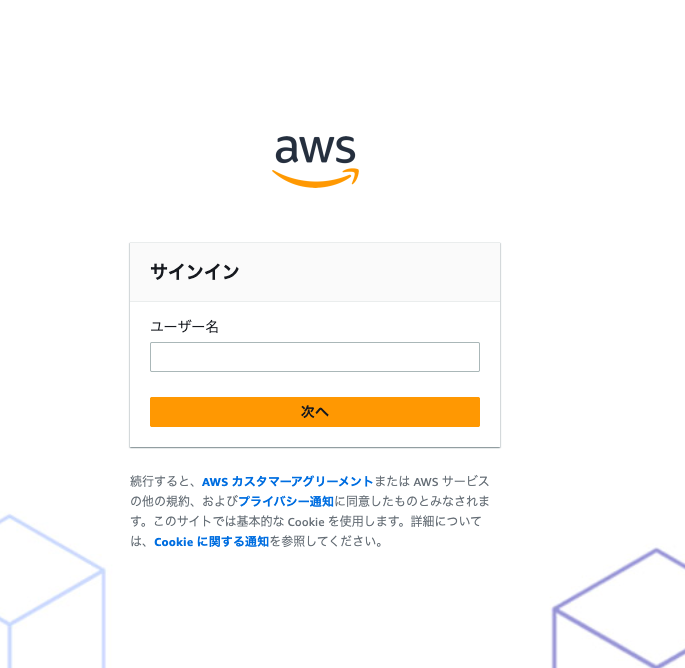
https://your-domain/にアクセス - IAM Identity Centerのログイン画面が表示される
- 任意の認証済みユーザーでログイン
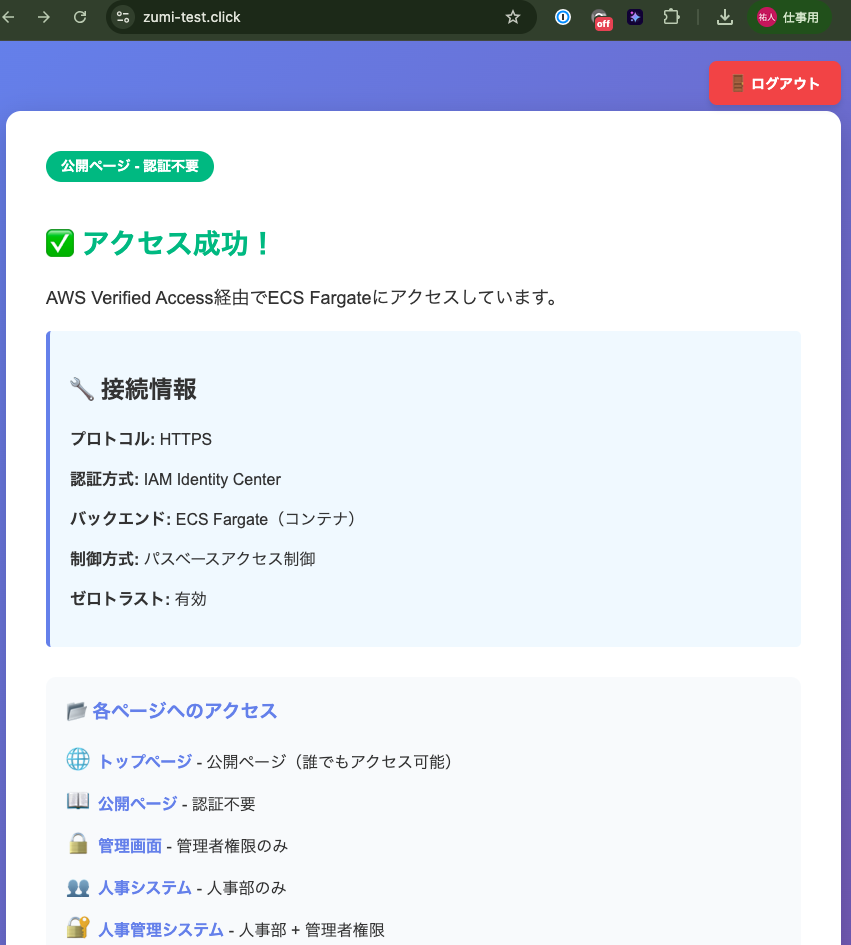
- トップページが表示されることを確認
期待される動作:
- 認証済みユーザーであれば誰でもアクセス可能
- ポリシー評価で許可される
管理者ページへのアクセス
- ブラウザで
https://your-domain/admin/dashboard.htmlにアクセス - IAM Identity Centerのログイン画面が表示される
- 管理者グループに所属するユーザーでログイン
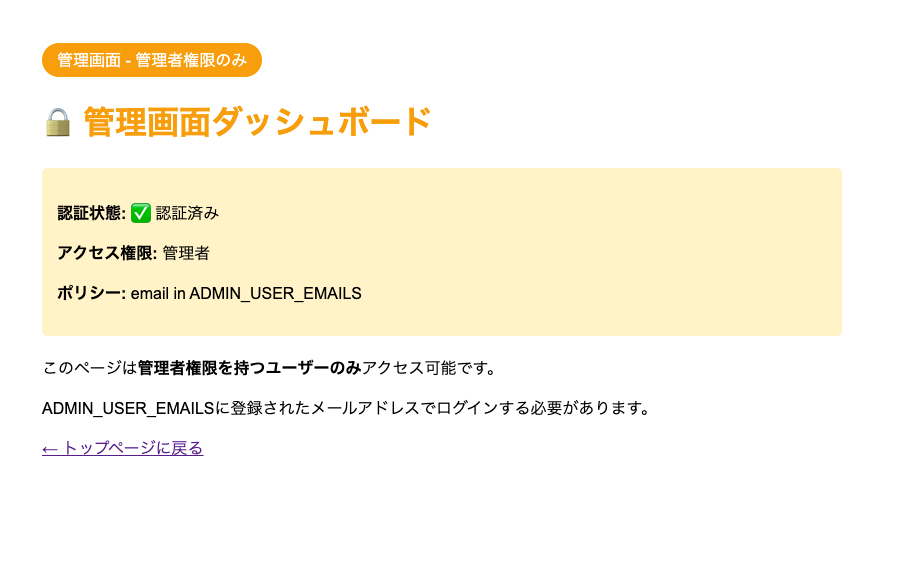
- 管理画面が表示されることを確認
- 管理者以外がアクセスした場合403画面が表示

期待される動作:
- 管理者グループに所属するユーザーのみアクセス可能
- 他のユーザーでアクセスすると、アクセスが拒否される
人事部ページへのアクセス
- ブラウザで
https://your-domain/hr/employees.htmlにアクセス - IAM Identity Centerのログイン画面が表示される
- 人事部グループに所属するユーザーでログイン
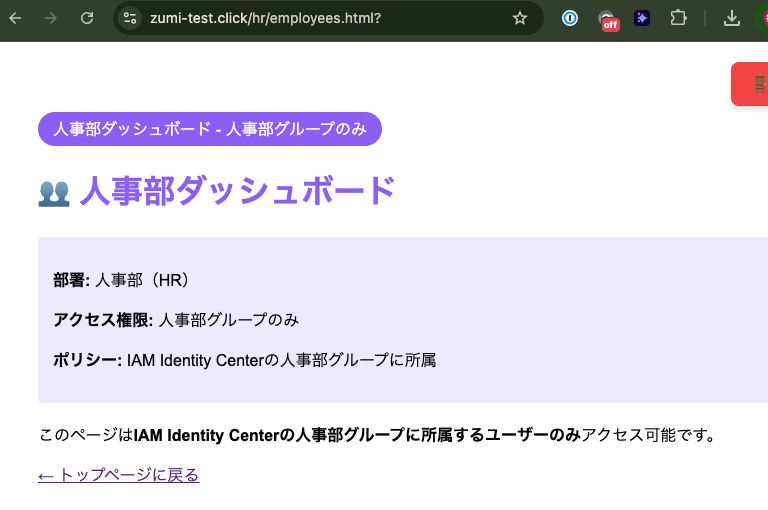
- 人事部ページが表示されることを確認
- 人事部以外がアクセスした場合403画面が表示

期待される動作:
- 人事部グループに所属するユーザーのみアクセス可能
- 管理者グループのみのユーザーではアクセスできない
人事部管理者ページへのアクセス
- ブラウザで
https://your-domain/hr-admin/dashboard.htmlにアクセス - IAM Identity Centerのログイン画面が表示される
- 人事部グループかつ管理者グループの両方に所属するユーザーでログイン
- 人事部管理者ページが表示されることを確認

- 人事部管理者以外がアクセスした場合403画面が表示

期待される動作:
- 人事部グループかつ管理者グループの両方に所属するユーザーのみアクセス可能
- どちらか一方のグループにのみ所属するユーザーではアクセスできない
CloudWatch Logsでの確認
アクセスログをCloudWatch Logsで確認することで、ポリシー評価の結果を確認できます。
# リアルタイムでログを監視
aws logs tail /aws/verifiedaccess/ecs --follow

# 直近10分のログを表示
aws logs tail /aws/verifiedaccess/ecs --since 10m
ログには以下のような情報が記録されます:
- アクセスしたユーザーの情報
- リクエストパス
- ポリシー評価の結果(許可/拒否)
- グループ情報
アクセスが拒否された場合は、ログで原因を確認できます。
実装のポイントとベストプラクティス
グループID vs メールアドレス
IAM Identity Centerでのアクセス制御には、グループIDを使用することを推奨します。
グループIDを使用するメリット:
- ✅ スケーラビリティ: ユーザーが増減してもポリシーを変更する必要がない
- ✅ 保守性: グループにユーザーを追加/削除するだけで権限管理が可能
- ✅ 柔軟性: 複数のグループに所属するユーザーに対応可能
メールアドレスベースのデメリット:
- ❌ ユーザーが増えるたびにポリシーを更新する必要がある
- ❌ メールアドレスの変更時にポリシーを修正する必要がある
- ❌ 複数ユーザーを管理する場合、ポリシーが複雑になる
パスパターンの設計
パスパターンを設計する際は、以下の点に注意してください。
1. パターンマッチングの挙動
like "admin/*"は/admin/で始まるパスにマッチ/を省略することで、より柔軟なマッチングが可能/hr-admin/*を除外する場合は、/付きで記述する必要がある
2. パスの階層構造
- より具体的なパス(
/hr-admin/*)を先に評価 - 一般的なパス(
/hr/*)を後で評価 - 除外条件を適切に設定する
3. パスの命名規則
- 明確で一貫性のある命名規則を使用
- 部署や役職をパス名に反映させる
ポリシーの段階的な実装
複雑なポリシーを一度に実装するのではなく、段階的に実装することを推奨します。
推奨される実装順序:
- フェーズ1: 基本的な認証
- すべてのページを認証必須にする
- 基本的な動作を確認
- フェーズ2: グループベースの制御
- 管理者グループのみアクセス可能なページを追加
- グループIDの取得と設定を確認
- フェーズ3: パスベースの制御
- パスパターンを使用した制御を追加
- 各パスでの動作を確認
- フェーズ4: 複合条件
- 複数のグループ条件を組み合わせ
- より細かい制御を実現
段階的に実装することで、問題が発生した際に原因を特定しやすくなります。
テストの重要性
ポリシーを実装したら、必ずテストを行ってください。
テストすべき項目:
- 各パスへのアクセステスト
- 許可されるべきユーザーでアクセスできるか
- 拒否されるべきユーザーでアクセスできないか
- グループの組み合わせテスト
- 複数のグループに所属するユーザーの動作確認
- グループの追加/削除時の動作確認
- エッジケースのテスト
- パスの境界値(
/admin/vs/admin/dashboard.html) - 大文字小文字の違い
- 特殊文字を含むパス
- パスの境界値(
- CloudWatch Logsでの確認
- ポリシー評価の結果を確認
- 予期しない動作がないか確認
テストを徹底することで、本番環境での問題を未然に防ぐことができます。
まとめ
今回は、AWS Verified AccessとECS Fargateを組み合わせて、パスベースのゼロトラストアクセス制御を実現しました。
今回学んだこと
- Cedarポリシー言語の活用
permitとforbidの評価ルールlike演算子を使ったパスパターンマッチング- グループベースのアクセス制御
- ECS Fargateによる実践的な構成
- コンテナ化による可搬性の向上
- Auto Scalingによる自動スケール
- マネージドサービスによる運用負荷の軽減
- IAM Identity Centerとの連携
- グループIDを使った柔軟な権限管理
- 複数のグループ条件を組み合わせた制御
第1弾との比較
| 項目 | 第1弾【基礎編】 | 第2弾【実践編】 |
|---|---|---|
| 構成 | EC2 + Nginx | ECS Fargate + Docker |
| アクセス制御 | 全ページ一括保護 | パスベースの柔軟な制御 |
| 権限管理 | メールアドレスベース | グループIDベース |
| スケーラビリティ | 手動 | 自動スケール |
| 運用 | OS管理必要 | マネージド |
| 実装難易度 | ⭐⭐☆☆☆ | ⭐⭐⭐☆☆ |
第2弾では、より実践的で本番環境で使える構成を実現できました。
次のステップ
今回の実装を基に、以下のような拡張が考えられます:
- より複雑なアクセス制御: 時間帯やIPアドレスに基づいた制御
- APIエンドポイントの保護: REST APIへのVerified Access適用
- SSH/RDP接続への適用: サーバー管理のゼロトラスト化(第3弾のテーマ)
AWS Verified Accessは、VPNに代わるゼロトラストアクセス制御の実現手段として、様々なユースケースに適用できます。今回の実装を参考に、ぜひ自分たちの環境に合わせた構成を試してみてください。
