
AWS Verified AccessでVPN不要!? のゼロトラストアクセスを実現してみた
目次
本記事は、クラウドビルダーズ株式会社のアドベントカレンダー2025の5日目の記事となります!
目次
はじめに
こんにちは。CloudBuildersのずみです。
「VPN使わずに社内システムにアクセスできる?どういうこと?」
リモートワークが当たり前になった今、VPNの接続トラブルや管理の煩雑さに悩んでいる方も多いのではないでしょうか。AWS Verified Accessを使えば、VPN不要でゼロトラストアクセスが実現できるらしい…と聞いて、実際に検証してみました。
本記事では、AWS Verified Accessを使って社内Webアプリを安全に公開する検証環境を構築した手順と、実際に遭遇した問題の解決方法をまとめます。
1. AWS Verified Accessとは?VPNとの違い
AWS Verified Accessとは
AWS Verified Accessは、VPN不要でゼロトラストアクセス制御を実現するAWSのマネージドサービスです。ユーザー認証とデバイス信頼度に基づいて、アプリケーションへのアクセスを制御できます。
従来のVPNとの違い
| 項目 | 従来のVPN | AWS Verified Access |
|---|---|---|
| 接続方式 | 常時接続(トンネル) | アプリケーション単位の接続 |
| アクセス制御 | ネットワークレベル | ユーザー・デバイス単位 |
| 管理の複雑さ | VPNサーバーの運用が必要 | マネージドサービス(運用不要) |
| スケーラビリティ | VPNサーバーの容量制限 | 自動スケール |
| ログ記録 | VPNサーバーログのみ | CloudWatch Logsで詳細ログ |
| コスト | VPNサーバー運用コスト | 時間課金($0.05/時間) |
主なメリット
- VPN不要: クライアントソフトのインストールや設定が不要
- 細かいアクセス制御: ユーザー単位、デバイス単位、時間帯単位での制御が可能
- 完全なログ記録: すべてのアクセスがCloudWatch Logsに記録される
- シングルサインオン: IAM Identity Centerと統合することで、既存の認証基盤を活用できる
主なユースケース
- 社内Webアプリケーションへの安全なアクセス
- リモートワーク環境での社内リソースへのアクセス
- パートナー企業向けの限定アクセス
- 開発環境へのアクセス制御
2. 検証前に知っておくべき注意点
IAM Identity Centerの事前準備
AWS Verified Accessを使用するには、IAM Identity Centerが有効化されている必要があります。
- 既存のIAM Identity Centerインスタンスがある場合は、そのIdentity Store IDを使用します
- 新規作成する場合は、AWSマネジメントコンソールから有効化してください
Cedar Policy Languageの理解
AWS Verified Accessでは、アクセス制御ポリシーにCedar Policy Languageを使用します。これはIAMポリシーとは異なる形式です。
Cedar Policyの基本構文:
permit(principal, action, resource) when {
  // 条件式
};
重要なポイント:
context.PolicyReferenceName.user.email.addressでユーザーのメールアドレスを取得PolicyReferenceNameは、Trust Provider作成時に指定した名前(通常はIAMIdentityCenter)- ポリシーは手動で設定する必要がある場合があります(CDKでは自動設定できない場合がある)
コストについて
- Verified Access: $0.05/時間
- ALB: $0.025/時間
- EC2 t3.micro: $0.01/時間
- CloudWatch Logs: ほぼ無料(少量のログの場合)
検証環境を3時間稼働させた場合、合計で約**$0.26(約40円)**程度です。
リージョン制限
AWS Verified Accessは、すべてのリージョンで利用できるわけではありません。利用可能なリージョンは公式ドキュメントで確認してください。
本検証では、ap-northeast-1(東京リージョン)を使用しました。
Trust ProviderとPolicy Reference Nameの関係
Trust Providerを作成する際に指定するPolicyReferenceNameは、Cedar Policyで使用するコンテキストキーと一致させる必要があります。
例えば、Trust ProviderでIAMIdentityCenterを指定した場合、Cedar Policyでは以下のように記述します:
permit(principal, action, resource) when {
  context.IAMIdentityCenter.user.email.verified == true &&
  context.IAMIdentityCenter.user.email.address == "user@example.com"
};3. 検証環境の構成図
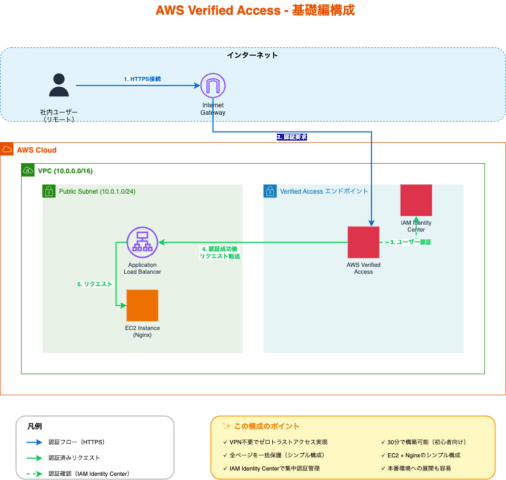
アーキテクチャ概要
主要コンポーネント
- VPC: パブリックサブネットとプライベートサブネットを2つのAZに作成
- Application Load Balancer (ALB): プライベートサブネットに配置し、EC2インスタンスへのトラフィックを分散
- EC2インスタンス: Nginx Webサーバーを実行(検証用にパブリックサブネットに配置)
- AWS Verified Access: ゼロトラストアクセス制御を提供
- IAM Identity Center: ユーザー認証とシングルサインオン
- CloudWatch Logs: すべてのアクセスログを記録
トラフィックフロー
- ユーザーがブラウザで
https://example.comにアクセス - AWS Verified Accessがリクエストをインターセプト
- IAM Identity Centerでユーザー認証(未認証の場合はログイン画面を表示)
- Cedar Policyでアクセス許可をチェック
- 許可された場合、VPC内のALBにHTTPリクエストを転送
- ALBがEC2インスタンス(Nginx)にリクエストを転送
- NginxがWebページを返す
- すべてのアクセスがCloudWatch Logsに記録される
セキュリティグループの設定
ALBセキュリティグループ:
- インバウンド: VPC CIDRからのHTTP(ポート80)を許可
EC2セキュリティグループ:
- インバウンド: ALBセキュリティグループからのHTTP(ポート80)を許可
- アウトバウンド: すべて許可(インターネット接続用)
VPC Endpointセキュリティグループ:
- インバウンド: VPC CIDRからのHTTPS(ポート443)を許可
4. CDKでの構築の流れ(概要)
前提条件
- Node.js 18以上
- AWS CDK 2.0以上
- AWS CLI設定済み(SSO接続可能)
- IAM Identity Center有効化済み
- ACM証明書(カスタムドメイン用)
環境変数の設定
export AWS_PROFILE=your-profile
export ALLOWED_USER_EMAIL=user@example.com
export APPLICATION_DOMAIN=www.example.com
export DOMAIN_CERTIFICATE_ARN=arn:aws:acm:ap-northeast-1:123456789012:certificate/xxxxxxxx-xxxx-xxxx-xxxx-xxxxxxxxxxxx

# 複数ユーザーを許可する場合
export ALLOWED_USER_EMAILS="user1@example.com,user2@example.com"
デプロイコマンド
# 依存パッケージのインストール
npm install

# CDKのブートストラップ(初回のみ)
cdk bootstrap

# デプロイ実行
cdk deploy --profile your-profile
構築されるリソース一覧
- VPC(パブリック・プライベートサブネット × 2AZ)
- Application Load Balancer
- EC2インスタンス(t3.micro、Amazon Linux 2023)
- Verified Access Instance
- Verified Access Group
- Verified Access Trust Provider(IAM Identity Center)
- Verified Access Endpoint
- CloudWatch Logsグループ
- セキュリティグループ(ALB、EC2、VPC Endpoint用)
- VPC Endpoints(SSM、SSM Messages、EC2 Messages)
- IAMロール(EC2用、SSM Session Manager用)
所要時間
- CDKデプロイ: 約15-20分
- EC2の初期設定(Nginxインストールなど): 約5-10分(User Dataで自動化)
- 合計: 約30分程度
5. 実際に試してみた結果
デプロイ手順
- 環境変数の設定
- CDKのブートストラップ(初回のみ)
- デプロイ実行
- DNS設定
アクセステスト
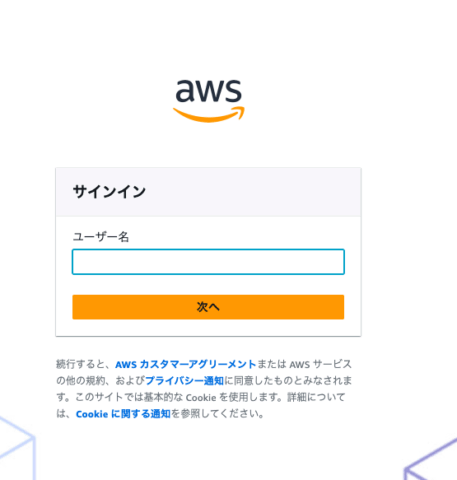
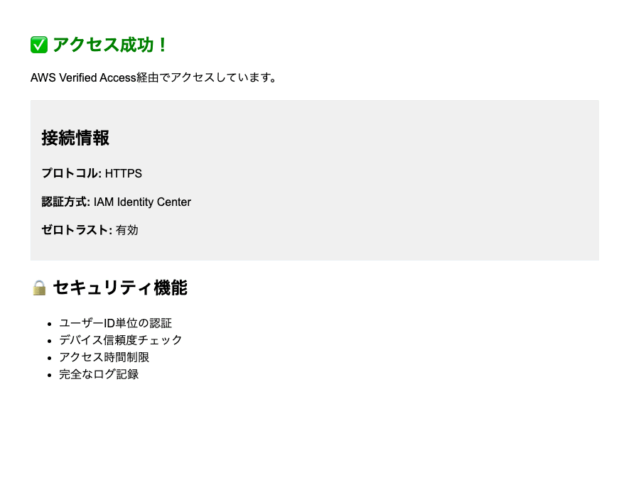
ブラウザで https://www.example.com にアクセスすると、以下の流れで動作しました:
- IAM Identity Centerの認証画面が表示される
- 許可されたユーザーでログイン
- 認証成功後、Webページが表示される
遭遇したエラーと解決方法
エラー1: 403 Unauthorized(認証は成功するがアクセス拒否)
症状:
- IAM Identity Centerでの認証は成功するが、403エラーが表示される
- CloudWatch Logsに “Access Denied” が記録される
原因:
- 最初はIAM Policy形式で記述していたが、Verified AccessはCedar Policy Languageを使用する必要があった
- Cedar Policyのコンテキストキーが間違っていた
解決方法:
permit(principal, action, resource) when {
  context.IAMIdentityCenter.user.email.verified == true &&
  context.IAMIdentityCenter.user.email.address == "user@example.com"
};
教訓:
- Verified AccessのポリシーはCedar Policy Languageを使用する
PolicyReferenceName(Trust Provider作成時に指定)とCedar Policyのコンテキストキーを一致させる必要がある- 公式ドキュメントを確認し、正しい属性パスを使用する
エラー2: 502 Bad Gateway
症状:
- 認証・認可は成功するが、502エラーが表示される
- ALBのターゲットグループでEC2インスタンスが “unhealthy” になっている
原因:
- ALBのセキュリティグループに、VPC内からのHTTPアクセスを許可するルールがなかった
- EC2インスタンスがプライベートサブネットにあり、NAT Gatewayがなく、インターネット接続できなかった
- Verified Access Endpointの
SubnetIdsがALBのサブネットと一致していなかった
解決方法:
- ALBセキュリティグループにVPC CIDRからのHTTPアクセスを許可するルールを追加
- 検証用にEC2インスタンスをパブリックサブネットに移動(本番環境ではNAT Gatewayを使用)
- Verified Access Endpointの
SubnetIdsをALBのプライベートサブネットに合わせる
教訓:
- Verified AccessはVPC内からALBに接続するため、ALBのセキュリティグループでVPC内からのアクセスを許可する必要がある
- プライベートサブネットのEC2インスタンスは、NAT GatewayまたはVPC Endpointが必要
- Verified Access Endpointのサブネットは、ALBのサブネットと一致させる必要がある
エラー3: 文字化け
症状:
- ページは表示されるが、日本語が文字化けしている
原因:
- Nginxの設定に文字エンコーディング(
charset utf-8;)が設定されていなかった - HTMLファイルに
<meta charset="UTF-8">が設定されていなかった
解決方法:
- Nginx設定ファイルに
charset utf-8;を追加 - HTMLファイルに
<meta charset="UTF-8">を追加
教訓:
- 日本語コンテンツを提供する場合は、NginxとHTMLの両方で文字エンコーディングを明示的に設定する
CloudWatch Logsでの確認方法
すべてのアクセスはCloudWatch Logsに記録されます。以下のコマンドでログを確認できます:
# 最新のログを確認
aws logs tail /aws/verifiedaccess/http \
  --follow \
  --profile $AWS_PROFILE \
  --region $AWS_REGION

# 特定のユーザーのアクセスを確認
aws logs filter-log-events \
  --log-group-name /aws/verifiedaccess/http \
  --filter-pattern "user@example.com" \
  --profile $AWS_PROFILE \
  --region $AWS_REGION
ログには以下の情報が含まれます:
- アクセス時刻
- ユーザー情報(メールアドレス)
- アクセス結果(Access Granted / Access Denied)
- HTTPステータスコード
- リクエストURL
動作確認のポイント
- 認証画面の表示: 未認証でアクセスした場合、IAM Identity Centerのログイン画面が表示される
- 認証後のアクセス: 許可されたユーザーでログインすると、Webページが表示される
- 未許可ユーザーのアクセス拒否: 許可されていないユーザーでログインすると、403エラーが表示される
- ログの記録: CloudWatch Logsにすべてのアクセスが記録される
6. まとめ
検証で分かったこと
- AWS Verified AccessはVPNの代替として有効
- Cedar Policy Languageの理解が重要
- ネットワーク設定に注意
- 自動化の重要性
実運用での注意点
- コスト管理
- セキュリティ
- 可用性
- 監視
今後の検証予定
- デバイス信頼度に基づくアクセス制御
- 時間帯によるアクセス制御
- 複数のTrust Providerの組み合わせ
- Verified Access Clientを使用したSSH接続
参考リンク
- AWS Verified Access 公式ドキュメント
- IAM Identity Center 公式ドキュメント
- Cedar Policy Language リファレンス
- AWS Verified Access の料金
おわりに
AWS Verified Accessを使用することで、VPN不要でゼロトラストアクセスを実現できました。特に、IAM Identity Centerとの統合により、既存の認証基盤を活用できる点が魅力的でした。
検証中にいくつかの問題に遭遇しましたが、公式ドキュメントを参照し、段階的に問題を解決することで、最終的に正常に動作する環境を構築できました。
本記事が、AWS Verified Accessの検証を検討している方の参考になれば幸いです。
次回予告
今回はNginxを使った基本的な検証でしたが、来週はVerified AccessとECSを組み合わせて、コンテナベースのアプリケーションへのアクセス制御を試してみる予定です。実際の開発現場で使えそうな、より実践的な内容をお届けします!
